


ข้อความและป้ายกำกับมีความสำคัญอย่างยิ่งในหน้าจอ Allen - Bradley HMI (Human - Machine Interface) ช่วยให้ผู้ปฏิบัติงานเข้าใจว่าเกิดอะไรขึ้นกับเครื่องจักรหรือกระบวนการ ในฐานะซัพพลายเออร์ของ Allen - Bradley HMI ฉันมีเคล็ดลับมากมายเกี่ยวกับวิธีเพิ่มสิ่งเหล่านี้ลงในหน้าจอ HMI ของคุณ
ทำไมต้องเพิ่มข้อความและป้ายกำกับ?
ก่อนที่เราจะเจาะลึกถึงวิธีการเพิ่มพวกมัน เรามาพูดถึงสาเหตุที่พวกมันมีความสำคัญมากก่อน ก่อนอื่น ข้อความและป้ายกำกับที่ชัดเจนทำให้หน้าจอ HMI อ่านง่าย ผู้ปฏิบัติงานสามารถทราบได้อย่างรวดเร็วว่าแต่ละปุ่ม มาตรวัด หรือกราฟแสดงถึงอะไร สิ่งนี้นำไปสู่ประสิทธิภาพที่ดีขึ้นและข้อผิดพลาดน้อยลง สมมติว่าคุณมีเกจวัดอุณหภูมิบน HMI หากมีป้ายเขียนว่า "อุณหภูมิเตาอบ" ไม่ต้องเดาเลยว่ามาตรวัดมีไว้เพื่ออะไร
ประการที่สอง ข้อความและป้ายกำกับช่วยในการแก้ไขปัญหา เมื่อมีสิ่งผิดปกติเกิดขึ้น ผู้ปฏิบัติงานสามารถอ้างอิงถึงฉลากเพื่อทำความเข้าใจว่าส่วนใดของระบบได้รับผลกระทบ เหมือนมีแผนที่อยู่ในเขาวงกต หากไม่มีมัน คุณจะหลงทาง
กำลังเตรียมเพิ่มข้อความและป้ายกำกับ
ก่อนที่คุณจะเริ่มเพิ่มข้อความ คุณต้องมีแผน คิดถึงเค้าโครงของหน้าจอ HMI ของคุณ คุณคงไม่อยากอัดแน่นไปด้วยข้อความ ตัดสินใจว่าข้อมูลที่สำคัญที่สุดควรไปที่ใด ตัวอย่างเช่น หากคุณกำลังตรวจสอบสายการผลิต ป้ายกำกับสำหรับขั้นตอนการผลิตหลักควรอยู่ในตำแหน่งที่โดดเด่น
เลือกแบบอักษรและขนาดที่เหมาะสมด้วย ข้อความควรมีขนาดใหญ่พอที่จะอ่านได้จากระยะการทำงานปกติ แบบอักษรที่เล็กเกินไปหรือดูหรูหราอาจทำให้อ่านได้ยาก โดยเฉพาะในสภาพแวดล้อมทางอุตสาหกรรมที่มีการเปลี่ยนแปลงอย่างรวดเร็ว
การเพิ่มข้อความและป้ายกำกับใน Allen - Bradley HMI
เริ่มจากขั้นตอนพื้นฐานในการเพิ่มข้อความและป้ายกำกับกัน รุ่นต่างๆ ของ Allen - Bradley HMI อาจมีอินเทอร์เฟซที่แตกต่างกันเล็กน้อย แต่กระบวนการทั่วไปจะคล้ายกัน
1. เปิดซอฟต์แวร์การออกแบบ HMI
คุณจะต้องเปิดการทำงานของซอฟต์แวร์ที่ใช้ในการออกแบบหน้าจอ HMI สำหรับ Allen - Bradley HMI โดยปกติจะเป็น FactoryTalk View Studio เมื่อคุณเปิดโปรเจ็กต์สำหรับ HMI ของคุณแล้ว คุณก็พร้อมดำเนินการต่อ
2. ค้นหาเครื่องมือข้อความ
ใน FactoryTalk View Studio ให้มองหาเครื่องมือข้อความ โดยปกติจะแสดงด้วยไอคอนที่ดูเหมือนตัว "A" ตัวพิมพ์ใหญ่ คลิกที่เครื่องมือนี้ จากนั้นคุณสามารถคลิกที่ใดก็ได้บนหน้าจอที่คุณต้องการเพิ่มข้อความ
3. พิมพ์ข้อความของคุณ
หลังจากคลิกบนหน้าจอ กล่องข้อความจะปรากฏขึ้น เริ่มพิมพ์ข้อความหรือป้ายกำกับที่คุณต้องการเพิ่ม คุณสามารถปรับแต่งแบบอักษร ขนาด และสีของข้อความได้จากหน้าต่างคุณสมบัติข้อความ
4. วางตำแหน่งข้อความ
ลากกล่องข้อความไปยังตำแหน่งที่ต้องการบนหน้าจอ ตรวจสอบให้แน่ใจว่าองค์ประกอบนั้นสอดคล้องกับองค์ประกอบอื่นๆ บน HMI เป็นอย่างดี คุณยังสามารถใช้เครื่องมือการจัดตำแหน่งในซอฟต์แวร์เพื่อให้แน่ใจว่าทุกอย่างเรียบร้อยและเรียบร้อย
5. บันทึกการเปลี่ยนแปลงของคุณ
เมื่อคุณพอใจกับข้อความและตำแหน่งของข้อความแล้ว ให้บันทึกการเปลี่ยนแปลงในโครงการ HMI ของคุณ
ตัวอย่างเฉพาะรุ่น Allen - Bradley HMI
มาดูกันว่าวิธีนี้ใช้ได้กับบางรุ่นอย่างไร
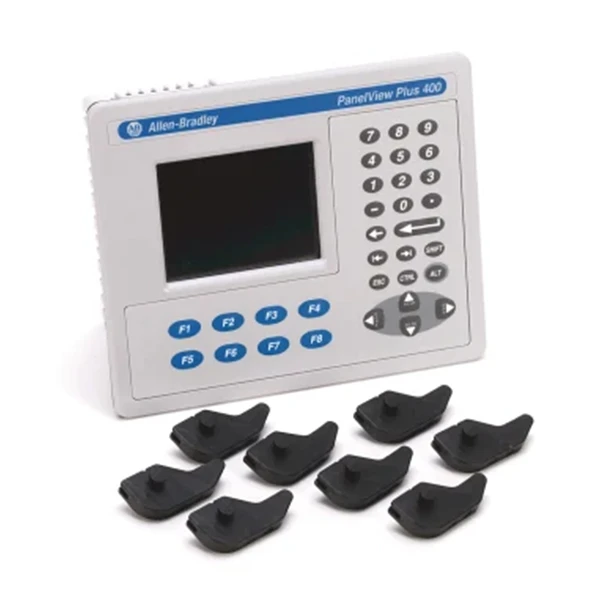

อัลเลน แบรดลีย์ 2711P - RR256
ที่อัลเลน แบรดลีย์ 2711P - RR256เป็นรุ่น HMI ยอดนิยม หน้าจอความละเอียดสูงทำให้เหมาะสำหรับการเพิ่มข้อความและป้ายกำกับที่มีรายละเอียด ใน FactoryTalk View Studio กระบวนการค่อนข้างตรงไปตรงมา หลังจากเปิดโปรเจ็กต์สำหรับ 2711P - RR256 แล้ว ให้ใช้เครื่องมือข้อความตามที่อธิบายไว้ข้างต้น คุณสามารถใช้ประโยชน์จากหน้าจอความละเอียดสูงเพื่อใช้แบบอักษรขนาดเล็กลงได้หากจำเป็น ตราบใดที่ยังสามารถอ่านได้
อัลเลน แบรดลีย์ 2711C T3M
ที่อัลเลน แบรดลีย์ 2711C T3Mมีขนาดหน้าจอและความละเอียดที่แตกต่างกัน เมื่อเพิ่มข้อความลงในโมเดลนี้ คุณอาจต้องระมัดระวังเกี่ยวกับขนาดตัวอักษรให้มากขึ้น เนื่องจากเป็นหน้าจอที่เล็ก คุณจึงไม่ต้องการข้อความขนาดใหญ่จนเกินไปซึ่งใช้พื้นที่มากเกินไป แต่ก็ยังต้องอ่านให้ชัดเจน กระบวนการใน FactoryTalk View Studio จะเหมือนกัน แต่คุณจะต้องปรับคุณสมบัติข้อความให้เหมาะสม
อัลเลน แบรดลีย์ 2711R - T4T
ที่อัลเลน แบรดลีย์ 2711R - T4Tนำเสนออินเทอร์เฟซหน้าจอสัมผัส การเพิ่มข้อความและป้ายกำกับมีความสำคัญพอๆ กันที่นี่ เนื่องจากผู้ปฏิบัติงานจะต้องโต้ตอบกับหน้าจอ ตรวจสอบให้แน่ใจว่าข้อความวางอยู่ในพื้นที่ที่ไม่รบกวนปุ่มสัมผัสหรือองค์ประกอบโต้ตอบอื่นๆ
เคล็ดลับสำหรับข้อความและป้ายกำกับที่มีประสิทธิภาพ
- ใช้ภาษาที่เรียบง่าย: หลีกเลี่ยงศัพท์เฉพาะหรือคำที่ซับซ้อน เป้าหมายคือเพื่อให้ผู้ปฏิบัติงานเข้าใจข้อความได้อย่างรวดเร็ว
- มีความสม่ำเสมอ: ใช้แบบอักษร ขนาด และรูปแบบสีเดียวกันทั่วทั้งหน้าจอ HMI ทำให้อินเทอร์เฟซดูเป็นมืออาชีพและใช้งานง่าย
- อัปเดตเป็นประจำ: หากมีการเปลี่ยนแปลงในกระบวนการหรือเครื่องจักร ตรวจสอบให้แน่ใจว่าได้อัปเดตข้อความและป้ายกำกับตามนั้น
ติดต่อซื้อและให้คำปรึกษา
หากคุณกำลังมองหาซื้อ Allen - Bradley HMI หรือต้องการคำแนะนำเพิ่มเติมในการเพิ่มข้อความและป้ายกำกับให้กับหน้าจอ HMI ของคุณ อย่าลังเลที่จะติดต่อเรา เราพร้อมช่วยให้คุณได้รับประโยชน์สูงสุดจากระบบ Allen - Bradley HMI ไม่ว่าคุณจะเป็นธุรกิจขนาดเล็กหรือโรงงานอุตสาหกรรมขนาดใหญ่ เรามีความเชี่ยวชาญและผลิตภัณฑ์ที่จะตอบสนองความต้องการของคุณ
อ้างอิง
- Allen - Bradley FactoryTalk ดูคู่มือการใช้งาน Studio
- คู่มือผลิตภัณฑ์ Allen - Bradley HMI


