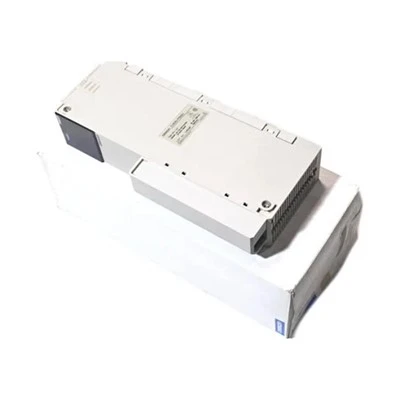
เฮ้ ในฐานะซัพพลายเออร์ของอุปกรณ์ Schneider HMI (Human-Machine Interface) ฉันมักจะถูกถามเกี่ยวกับวิธีการเปลี่ยนการตั้งค่าภาษาในอุปกรณ์ที่ดีเหล่านี้ จริงๆแล้วมันเป็นกระบวนการที่ค่อนข้างตรงไปตรงมา แต่อาจแตกต่างกันไปเล็กน้อยขึ้นอยู่กับรุ่นเฉพาะที่คุณมี ในโพสต์บล็อกนี้ฉันจะพาคุณผ่านขั้นตอนทั่วไปเพื่อเปลี่ยนการตั้งค่าภาษาใน Schneider HMI และฉันจะให้คำแนะนำสำหรับรุ่นเฉพาะเช่น HMIDT752 Schneider Electric, Schneider Electric HMI GTO2300 และ HMISTU855 Schneider Electric Touch

ทำไมต้องเปลี่ยนการตั้งค่าภาษา?
ก่อนที่เราจะดำน้ำในวิธีการพูดคุยกันว่าทำไมคุณอาจต้องการเปลี่ยนการตั้งค่าภาษาใน Schneider HMI ของคุณ บางทีคุณอาจมีทีมข้ามชาติที่ทำงานกับ HMI และทุกคนต้องสามารถเข้าใจอินเทอร์เฟซได้ หรือบางทีคุณเพิ่งย้ายไปยังประเทศใหม่ที่พูดภาษาอื่น ไม่ว่าจะด้วยเหตุผลใดก็ตามความสามารถในการเปลี่ยนภาษาบน HMI ของคุณสามารถทำให้ชีวิตของคุณง่ายขึ้นมาก
ขั้นตอนทั่วไปในการเปลี่ยนการตั้งค่าภาษา
อุปกรณ์ Schneider HMI ส่วนใหญ่ทำตามกระบวนการที่คล้ายกันเมื่อพูดถึงการเปลี่ยนการตั้งค่าภาษา นี่คือภาพรวมทั่วไปของขั้นตอนที่คุณต้องทำ:
-
เข้าถึงเมนูหลัก:ก่อนอื่นคุณจะต้องเข้าถึงเมนูหลักบน HMI ของคุณ โดยปกติจะทำโดยการกดปุ่มเฉพาะหรือการรวมกันของปุ่มบนอุปกรณ์ ตำแหน่งของปุ่มเมนูหลักอาจแตกต่างกันไปขึ้นอยู่กับรุ่นดังนั้นตรวจสอบคู่มือผู้ใช้ของคุณหากคุณไม่แน่ใจว่าอยู่ที่ไหน
-
นำทางไปยังเมนูการตั้งค่า:เมื่อคุณอยู่ในเมนูหลักให้มองหาตัวเลือกที่ระบุว่า "การตั้งค่า" หรือสิ่งที่คล้ายกัน นี่คือที่ที่คุณจะพบตัวเลือกการกำหนดค่าทั้งหมดสำหรับ HMI ของคุณรวมถึงการตั้งค่าภาษา
-
เลือกตัวเลือกภาษา:ในเมนูการตั้งค่าให้ค้นหาตัวเลือกที่ระบุว่า "ภาษา" หรือ "การตั้งค่าภาษา" เลือกตัวเลือกนี้เพื่อเปิดเมนูการเลือกภาษา
-
เลือกภาษาของคุณ:ในเมนูการเลือกภาษาคุณจะเห็นรายการภาษาที่มีอยู่ เลื่อนดูรายการและเลือกภาษาที่คุณต้องการใช้ HMIs บางตัวอาจอนุญาตให้คุณตั้งค่าหลายภาษาเพื่อให้คุณสามารถสลับระหว่างพวกเขาได้ตามต้องการ
-
บันทึกการเปลี่ยนแปลงของคุณ:เมื่อคุณเลือกภาษาของคุณแล้วให้มองหาปุ่มที่ระบุว่า "บันทึก" หรือ "ใช้" กดปุ่มนี้เพื่อบันทึกการเปลี่ยนแปลงของคุณและใช้การตั้งค่าภาษาใหม่กับ HMI ของคุณ
แค่ไหน! เมื่อคุณบันทึกการเปลี่ยนแปลง HMI ของคุณควรแสดงข้อความและเมนูทั้งหมดในภาษาที่คุณเลือก
โมเดลเฉพาะ
ทีนี้มาดูวิธีเปลี่ยนการตั้งค่าภาษาในรุ่น Schneider HMI เฉพาะบางรุ่น

Hmidt752 Schneider Electric
HMIDT752 Schneider Electric เป็นอุปกรณ์ HMI ยอดนิยมที่มีคุณสมบัติและฟังก์ชั่นที่หลากหลาย หากต้องการเปลี่ยนการตั้งค่าภาษาในรุ่นนี้ให้ทำตามขั้นตอนเหล่านี้:
- กดปุ่ม "เมนู" บน HMI เพื่อเข้าถึงเมนูหลัก
- ใช้ปุ่มลูกศรเพื่อนำทางไปยังตัวเลือก "การตั้งค่า" และกดปุ่ม "Enter"
- ในเมนูการตั้งค่าให้ใช้ปุ่มลูกศรเพื่อนำทางไปยังตัวเลือก "ภาษา" และกดปุ่ม "Enter"
- ใช้ปุ่มลูกศรเพื่อเลือกภาษาที่คุณต้องการใช้และกดปุ่ม "Enter"
- กดปุ่ม "บันทึก" เพื่อบันทึกการเปลี่ยนแปลงของคุณและใช้การตั้งค่าภาษาใหม่
คุณสามารถค้นหาข้อมูลเพิ่มเติมเกี่ยวกับ HMIDT752 Schneider Electric ได้ที่เว็บไซต์ของเรา:Hmidt752 Schneider Electric
Schneider Electric HMI GTO2300
Schneider Electric HMI GTO2300 เป็นอุปกรณ์ HMI ยอดนิยมอีกเครื่องหนึ่งที่เป็นที่รู้จักกันดีในเรื่องความน่าเชื่อถือและความสะดวกในการใช้งาน หากต้องการเปลี่ยนการตั้งค่าภาษาในรุ่นนี้ให้ทำตามขั้นตอนเหล่านี้:

- กดปุ่ม "เมนู" บน HMI เพื่อเข้าถึงเมนูหลัก
- ใช้หน้าจอสัมผัสเพื่อนำทางไปยังตัวเลือก "การตั้งค่า" และแตะที่
- ในเมนูการตั้งค่าให้แตะที่ตัวเลือก "ภาษา"
- เลือกภาษาที่คุณต้องการใช้จากรายการภาษาที่มีอยู่
- แตะที่ปุ่ม "ตกลง" เพื่อบันทึกการเปลี่ยนแปลงของคุณและใช้การตั้งค่าภาษาใหม่
สำหรับรายละเอียดเพิ่มเติมเกี่ยวกับ Schneider Electric HMI GTO2300 ตรวจสอบเว็บไซต์ของเรา:Schneider Electric HMI GTO2300
HMISTU855 Schneider Electric Touch Panel
แผงสัมผัส HMISTU855 Schneider Electric Electric เป็นอุปกรณ์ HMI ที่มีประสิทธิภาพสูงซึ่งมีหน้าจอสัมผัสขนาดใหญ่และคุณสมบัติขั้นสูง หากต้องการเปลี่ยนการตั้งค่าภาษาในรุ่นนี้ให้ทำตามขั้นตอนเหล่านี้:
- แตะที่ไอคอน "เมนู" บนหน้าจอหลักของ HMI เพื่อเข้าถึงเมนูหลัก
- ใช้หน้าจอสัมผัสเพื่อนำทางไปยังตัวเลือก "การตั้งค่า" และแตะที่
- ในเมนูการตั้งค่าให้แตะที่ตัวเลือก "ภาษา"
- เลือกภาษาที่คุณต้องการใช้จากรายการภาษาที่มีอยู่
- แตะที่ปุ่ม "ใช้" เพื่อบันทึกการเปลี่ยนแปลงของคุณและใช้การตั้งค่าภาษาใหม่
เรียนรู้เพิ่มเติมเกี่ยวกับแผงสัมผัส HMISTU855 Schneider Electric Electric บนเว็บไซต์ของเรา:HMISTU855 Schneider Electric Touch Panel
เคล็ดลับและกลเม็ด
นี่คือเคล็ดลับและเทคนิคบางอย่างที่จะช่วยให้คุณใช้ประโยชน์จากการตั้งค่าภาษามากที่สุดใน Schneider HMI ของคุณ:

-
ทดสอบการตั้งค่าภาษา:หลังจากที่คุณเปลี่ยนการตั้งค่าภาษาบน HMI ของคุณใช้เวลาสองสามนาทีในการทดสอบอุปกรณ์และตรวจสอบให้แน่ใจว่าข้อความและเมนูทั้งหมดจะแสดงอย่างถูกต้องในภาษาใหม่ หากคุณสังเกตเห็นปัญหาใด ๆ ลองกลับไปที่การตั้งค่าภาษาและเลือกภาษาอื่น
-
อัปเดตเฟิร์มแวร์:บางครั้งปัญหาภาษาอาจเกิดจากเฟิร์มแวร์ที่ล้าสมัยใน HMI ของคุณ ในการแก้ไขปัญหานี้ให้ตรวจสอบเว็บไซต์ Schneider Electric สำหรับการอัปเดตเฟิร์มแวร์ล่าสุดสำหรับอุปกรณ์ของคุณและทำตามคำแนะนำในการติดตั้ง
-
ฝ่ายสนับสนุนติดต่อ:หากคุณยังคงมีปัญหาในการเปลี่ยนการตั้งค่าภาษาใน HMI ของคุณอย่าลังเลที่จะติดต่อทีมสนับสนุนของเรา เราอยู่ที่นี่เพื่อช่วยคุณในคำถามหรือปัญหาที่คุณอาจมี
บทสรุป
การเปลี่ยนการตั้งค่าภาษาบน Schneider HMI ของคุณเป็นกระบวนการง่ายๆที่สามารถสร้างความแตกต่างอย่างมากในวิธีที่คุณโต้ตอบกับอุปกรณ์ ไม่ว่าคุณจะทำงานกับทีมข้ามชาติหรือเพียงแค่ต้องใช้ภาษาที่แตกต่างกันตามขั้นตอนที่ระบุไว้ในโพสต์บล็อกนี้ควรช่วยให้คุณทำงานได้สำเร็จ
หากคุณสนใจที่จะซื้อ Schneider HMI หรือมีคำถามใด ๆ เกี่ยวกับผลิตภัณฑ์ของเราอย่าลังเลที่จะติดต่อเรา เราเป็นซัพพลายเออร์ที่เชื่อถือได้ของอุปกรณ์ Schneider HMI และเรามุ่งมั่นที่จะให้บริการลูกค้าและบริการที่ดีที่สุดของลูกค้า ติดต่อเราวันนี้เพื่อเริ่มการอภิปรายการจัดซื้อและค้นหาวิธีแก้ปัญหา HMI ที่สมบูรณ์แบบสำหรับความต้องการของคุณ
การอ้างอิง
- คู่มือผู้ใช้ไฟฟ้า Schneider สำหรับรุ่น HMI ที่เกี่ยวข้อง