


ในฐานะซัพพลายเออร์ของ Siemens PLC ที่ก่อตั้งมาอย่างดี ฉันมีโอกาสช่วยเหลือลูกค้าจำนวนมากในการกำหนดค่าการสื่อสารของ Profinet สำหรับ Siemens PLC ของพวกเขา Profinet เป็นมาตรฐานอีเธอร์เน็ตอุตสาหกรรมที่ทรงพลังที่ให้การสื่อสารความเร็วสูงและเชื่อถือได้ระหว่างอุปกรณ์อัตโนมัติ ซึ่งมีความสำคัญอย่างยิ่งสำหรับการใช้งานทางอุตสาหกรรมสมัยใหม่ ในบล็อกนี้ ฉันจะแบ่งปันคำแนะนำทีละขั้นตอนเกี่ยวกับวิธีกำหนดค่าการสื่อสารของ Profinet สำหรับ PLC ของ Siemens
ข้อกำหนดเบื้องต้น
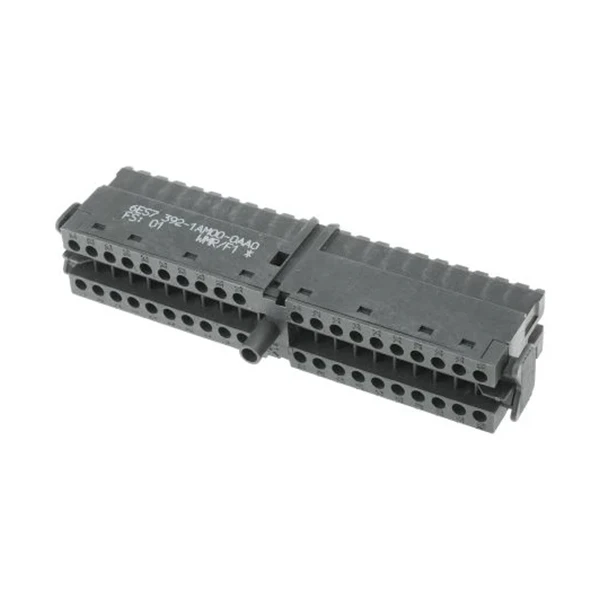
ก่อนที่จะเจาะลึกกระบวนการกำหนดค่า มีข้อกำหนดเบื้องต้นหลายประการที่คุณต้องแน่ใจ ขั้นแรก คุณควรมี Siemens PLC ที่รองรับการสื่อสารของ Profinet บางรุ่นยอดนิยมเช่นSIMATIC S7 - 200 สมาร์ทซีพียู CR40 AC / DC-โลโก้ซีเมนส์ 6ED1052 - 1MD08 - 0BA2, และ6ES7392 - 1AM00 - 0AA0 บมจ. ซีเมนส์สามารถสื่อสาร Profinet ได้
ประการที่สอง คุณต้องติดตั้งซอฟต์แวร์ที่เหมาะสมบนพีซีของคุณ สำหรับ Siemens PLC ซอฟต์แวร์ที่ใช้กันทั่วไปคือ TIA Portal (Totally Integrated Automation Portal) ซอฟต์แวร์นี้มอบสภาพแวดล้อมที่เป็นหนึ่งเดียวสำหรับการเขียนโปรแกรม การกำหนดค่า และการทดสอบการใช้งานอุปกรณ์อัตโนมัติของ Siemens
ขั้นตอนที่ 1: การเชื่อมต่อฮาร์ดแวร์
ขั้นตอนแรกในการกำหนดค่าการสื่อสารของ Profinet คือการสร้างการเชื่อมต่อฮาร์ดแวร์ เชื่อมต่อ Siemens PLC ของคุณเข้ากับเครือข่ายอีเธอร์เน็ตอุตสาหกรรมโดยใช้สายอีเธอร์เน็ต ตรวจสอบให้แน่ใจว่าโครงสร้างพื้นฐานเครือข่าย เช่น สวิตช์และเราเตอร์ ได้รับการกำหนดค่าอย่างเหมาะสม และสามารถรองรับโปรโตคอล Profinet ได้
หากคุณใช้ PLC หลายตัวหรืออุปกรณ์ที่รองรับ Profinet อื่นๆ ให้เชื่อมต่ออุปกรณ์เหล่านั้นในรูปแบบสตาร์หรือโทโพโลยีเชิงเส้น ในโทโพโลยีแบบดาว อุปกรณ์ทั้งหมดจะเชื่อมต่อกับสวิตช์ส่วนกลาง ในขณะที่โทโพโลยีเชิงเส้น อุปกรณ์จะเชื่อมต่อในลักษณะสายโซ่เดซี่

ขั้นตอนที่ 2: การติดตั้งซอฟต์แวร์และการสร้างโครงการ
ติดตั้งซอฟต์แวร์ TIA Portal บนพีซีของคุณ หากคุณยังไม่ได้ติดตั้ง เมื่อการติดตั้งเสร็จสมบูรณ์ ให้เปิด TIA Portal
สร้างโครงการใหม่โดยคลิกที่ "สร้างโครงการใหม่" ในหน้าจอเริ่มต้น ตั้งชื่อโครงการของคุณให้มีความหมายและเลือกตำแหน่งที่เหมาะสมเพื่อบันทึก
ขั้นตอนที่ 3: การกำหนดค่า PLC
ในพอร์ทัล TIA ให้เพิ่ม Siemens PLC ของคุณไปยังโปรเจ็กต์ ไปที่มุมมอง "อุปกรณ์และเครือข่าย" คลิกขวาที่แผนผังโครงการและเลือก "เพิ่มอุปกรณ์ใหม่" จากแค็ตตาล็อกอุปกรณ์ ให้เลือกรุ่น Siemens PLC ของคุณ
หลังจากเพิ่ม PLC คุณจะต้องกำหนดการตั้งค่าพื้นฐาน ซึ่งรวมถึงการตั้งค่าที่อยู่ IP ของ PLC ที่อยู่ IP ควรอยู่ภายในเครือข่ายย่อยเดียวกันกับอุปกรณ์อื่นๆ ในเครือข่าย Profinet คุณสามารถตั้งค่าที่อยู่ IP ด้วยตนเอง หรือใช้คุณสมบัติการกำหนดค่า IP อัตโนมัติ หากมี
ขั้นตอนที่ 4: การกำหนดค่าอินเทอร์เฟซ Profinet
ค้นหาอินเทอร์เฟซ Profinet ของ PLC ในมุมมองอุปกรณ์ ดับเบิลคลิกที่อินเทอร์เฟซ Profinet เพื่อเปิดคุณสมบัติ
ในหน้าต่างคุณสมบัติ คุณสามารถกำหนดการตั้งค่าต่างๆ ที่เกี่ยวข้องกับการสื่อสารของ Profinet ได้ ตั้งชื่ออุปกรณ์ซึ่งควรจะไม่ซ้ำกันบนเครือข่าย คุณยังสามารถกำหนดค่าความเร็วการสื่อสาร โหมดดูเพล็กซ์ และการตั้งค่าขั้นสูงอื่นๆ ตามความต้องการเครือข่ายของคุณ
ขั้นตอนที่ 5: การเพิ่ม Profinet - อุปกรณ์ที่รองรับ
หากคุณมีอุปกรณ์ที่รองรับ Profinet อื่นๆ เช่น เซ็นเซอร์ แอคชูเอเตอร์ หรือ PLC อื่นๆ คุณจะต้องเพิ่มอุปกรณ์เหล่านั้นลงในโปรเจ็กต์ ไปที่แค็ตตาล็อกอุปกรณ์และเลือกอุปกรณ์ที่เหมาะสม
ลากและวางอุปกรณ์ลงในมุมมองเครือข่ายใน TIA Portal เชื่อมต่ออุปกรณ์เข้ากับเครือข่าย Profinet โดยสร้างการเชื่อมต่อเครือข่ายระหว่าง PLC และอุปกรณ์
ขั้นตอนที่ 6: การกำหนดค่าการสื่อสาร
สำหรับอุปกรณ์แต่ละเครื่องที่เพิ่มในโปรเจ็กต์ คุณต้องกำหนดค่าพารามิเตอร์การสื่อสาร ซึ่งรวมถึงการตั้งค่าพื้นที่ข้อมูลอินพุตและเอาต์พุต วงจรการสื่อสาร และการตั้งค่าอื่นๆ ที่เกี่ยวข้อง
ในคุณสมบัติของอุปกรณ์ ให้ระบุพื้นที่การแลกเปลี่ยนข้อมูลระหว่าง PLC และอุปกรณ์ คุณสามารถกำหนดขนาดและประเภทของข้อมูลที่จะแลกเปลี่ยนได้ ตัวอย่างเช่น คุณสามารถแลกเปลี่ยนสัญญาณอินพุต/เอาท์พุตดิจิทัลหรือค่าแอนะล็อกได้
ขั้นตอนที่ 7: ตรวจสอบโทโพโลยีเครือข่าย
ก่อนที่จะดาวน์โหลดการกำหนดค่าไปยัง PLC สิ่งสำคัญคือต้องตรวจสอบโทโพโลยีเครือข่ายเพื่อดูข้อผิดพลาดใดๆ ใช้เครื่องมือตรวจสอบโทโพโลยีเครือข่ายในพอร์ทัล TIA เพื่อตรวจสอบว่าอุปกรณ์ทั้งหมดเชื่อมต่อและกำหนดค่าอย่างถูกต้อง
เครื่องมือจะตรวจจับปัญหาเครือข่าย เช่น ที่อยู่ IP ไม่ถูกต้อง ชื่ออุปกรณ์ที่ซ้ำกัน หรือข้อผิดพลาดในการสื่อสาร แก้ไขปัญหาใดๆ ที่เครื่องมือรายงานก่อนดำเนินการต่อ
ขั้นตอนที่ 8: ดาวน์โหลดการกำหนดค่า
เมื่อคุณเสร็จสิ้นขั้นตอนการกำหนดค่าทั้งหมดและการตรวจสอบโทโพโลยีเครือข่ายสำเร็จแล้ว คุณสามารถดาวน์โหลดการกำหนดค่าไปยัง PLC ได้
เชื่อมต่อพีซีของคุณเข้ากับ PLC โดยใช้สายอีเธอร์เน็ต ในพอร์ทัล TIA คลิกที่ปุ่ม "ดาวน์โหลด" เพื่อถ่ายโอนการกำหนดค่าจาก PC ไปยัง PLC รอให้กระบวนการดาวน์โหลดเสร็จสิ้น
ขั้นตอนที่ 9: ทดสอบการสื่อสารของ Profinet
หลังจากดาวน์โหลดการกำหนดค่าแล้ว ก็ถึงเวลาทดสอบการสื่อสารของ Profinet คุณสามารถใช้เครื่องมือวินิจฉัยในพอร์ทัล TIA เพื่อตรวจสอบสถานะการสื่อสารระหว่าง PLC และอุปกรณ์อื่นๆ
ตรวจสอบค่าข้อมูลอินพุตและเอาต์พุตเพื่อให้แน่ใจว่ามีการแลกเปลี่ยนข้อมูลอย่างถูกต้อง หากมีปัญหาใดๆ ให้ตรวจสอบการตั้งค่าการกำหนดค่าและแก้ไขปัญหา
การแก้ไขปัญหา
แม้ว่าจะมีการกำหนดค่าอย่างระมัดระวัง คุณอาจพบปัญหาบางอย่างในระหว่างการตั้งค่าการสื่อสารของ Profinet ต่อไปนี้เป็นปัญหาทั่วไปและวิธีแก้ปัญหา:
- ความล้มเหลวในการสื่อสาร: ตรวจสอบการเชื่อมต่อเครือข่าย ที่อยู่ IP และชื่ออุปกรณ์ ตรวจสอบให้แน่ใจว่าอุปกรณ์ทั้งหมดเปิดอยู่และเชื่อมต่อกับเครือข่ายอย่างถูกต้อง
- ข้อผิดพลาดในการแลกเปลี่ยนข้อมูล: ตรวจสอบพื้นที่การแลกเปลี่ยนข้อมูลและวงจรการสื่อสาร ตรวจสอบว่าประเภทและขนาดข้อมูลเข้ากันได้ระหว่าง PLC และอุปกรณ์หรือไม่
- ความแออัดของเครือข่าย: หากคุณประสบปัญหาการสื่อสารช้าหรือแพ็กเก็ตสูญหาย ให้ตรวจสอบแบนด์วิดท์เครือข่ายและจำนวนอุปกรณ์บนเครือข่าย พิจารณาอัปเกรดโครงสร้างพื้นฐานเครือข่ายหากจำเป็น
บทสรุป
การกำหนดค่าการสื่อสารของ Profinet สำหรับ Siemens PLC ต้องใช้วิธีการที่เป็นระบบ ตั้งแต่การเชื่อมต่อฮาร์ดแวร์ไปจนถึงการกำหนดค่าและการทดสอบซอฟต์แวร์ ด้วยการทำตามขั้นตอนที่ระบุไว้ในบล็อกนี้ คุณสามารถตั้งค่าการสื่อสาร Profinet สำหรับ Siemens PLC ของคุณได้สำเร็จ และรับประกันการแลกเปลี่ยนข้อมูลระหว่างอุปกรณ์ที่เชื่อถือได้
หากคุณสนใจที่จะซื้อ Siemens PLC หรือต้องการความช่วยเหลือเพิ่มเติมเกี่ยวกับการกำหนดค่า Profinet โปรดติดต่อเรา เราอยู่ที่นี่เพื่อมอบผลิตภัณฑ์คุณภาพสูงและการสนับสนุนทางเทคนิคอย่างมืออาชีพให้กับคุณ
อ้างอิง
- คู่มือผู้ใช้พอร์ทัล TIA ของ Siemens
- เอกสารทางเทคนิคของ Profinet International


