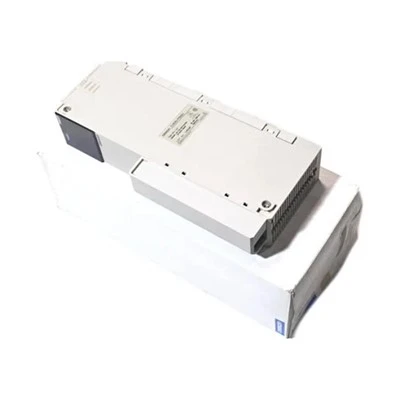
เฮ้ ในฐานะซัพพลายเออร์ของ Omron C200H - 0d218 ฉันได้รับคำถามมากมายเกี่ยวกับวิธีการเชื่อมต่ออุปกรณ์ที่ดีนี้กับคอมพิวเตอร์ ในตอนแรกมันอาจดูยุ่งยากเล็กน้อย แต่ด้วยขั้นตอนที่เหมาะสมคุณจะต้องทำงานในเวลาไม่นาน ดังนั้นเรามาดำน้ำกันเถอะและเชื่อมต่อกัน!
ขั้นตอนที่ 1: รวบรวมอุปกรณ์ของคุณ
ก่อนที่คุณจะเริ่มกระบวนการเชื่อมต่อคุณต้องตรวจสอบให้แน่ใจว่าคุณมีอุปกรณ์ที่จำเป็นทั้งหมด ก่อนอื่นคุณต้องเห็นได้ชัดว่า Omron C200H - 0d218 เอง นอกจากนั้นคุณจะต้องใช้สายเคเบิลอนุกรม ประเภทของสายเคเบิลอนุกรมที่คุณต้องการขึ้นอยู่กับพอร์ตที่มีอยู่ในคอมพิวเตอร์ของคุณและ C200H - 0d218 โดยปกติสายเคเบิล RS - 232 ทำงานได้ดี
หากคอมพิวเตอร์ของคุณไม่มีพอร์ตอนุกรม (ซึ่งเป็นเรื่องธรรมดาในทุกวันนี้) คุณจะต้องใช้อะแดปเตอร์ Serial USB ตรวจสอบให้แน่ใจว่ามันเป็นคุณภาพที่ดีเนื่องจากอะแดปเตอร์ราคาถูกอาจทำให้เกิดปัญหาการเชื่อมต่อ นอกจากนี้ให้คอมพิวเตอร์ของคุณพร้อมและตรวจสอบให้แน่ใจว่ามีการติดตั้งซอฟต์แวร์ที่จำเป็น
ขั้นตอนที่ 2: ตรวจสอบฮาร์ดแวร์
เมื่อคุณมีอุปกรณ์ทั้งหมดแล้วก็ถึงเวลาตรวจสอบฮาร์ดแวร์อย่างรวดเร็ว ดู Omron C200H - 0d218 ตรวจสอบให้แน่ใจว่าไม่มีสัญญาณความเสียหายที่มองเห็นได้เช่นพอร์ตที่แตกหรือส่วนประกอบที่หลวม นอกจากนี้ตรวจสอบสายเคเบิลอนุกรมและ USB - to - อะแดปเตอร์อนุกรม (ถ้าคุณใช้หนึ่ง) สำหรับสัญญาณใด ๆ ของการสึกหรอ
เชื่อมต่อปลายด้านหนึ่งของสายเคเบิลอนุกรมเข้ากับพอร์ตการสื่อสารของ Omron C200H - 0d218 พอร์ตการสื่อสารมักจะมีป้ายกำกับอย่างชัดเจนบนอุปกรณ์ จากนั้นเชื่อมต่อปลายอีกด้านของสายเคเบิลเข้ากับคอมพิวเตอร์ของคุณ หากคุณใช้ USB - TO - Serial Adapter ให้เชื่อมต่อปลายอนุกรมของอะแดปเตอร์เข้ากับ C200H - 0d218 และ USB สิ้นสุดลงในคอมพิวเตอร์ของคุณ
ขั้นตอนที่ 3: ติดตั้งซอฟต์แวร์ที่จำเป็น
ตอนนี้เรามาพูดถึงซอฟต์แวร์ คุณจะต้องติดตั้งซอฟต์แวร์การเขียนโปรแกรม Omron บนคอมพิวเตอร์ของคุณ ซอฟต์แวร์นี้ช่วยให้คุณสามารถสื่อสารกับ C200H - 0D218 โปรแกรม IT และตรวจสอบการดำเนินงาน โดยปกติคุณสามารถดาวน์โหลดซอฟต์แวร์ได้จากเว็บไซต์ Omron อย่างเป็นทางการ
เมื่อคุณดาวน์โหลดซอฟต์แวร์แล้วให้เรียกใช้ตัวช่วยสร้างการติดตั้ง ทำตามคำแนะนำบนหน้าจออย่างระมัดระวัง อาจขอให้คุณเลือกตำแหน่งการติดตั้งและยอมรับข้อกำหนดและเงื่อนไขบางประการ เพียงทำในสิ่งที่มันบอกและในอีกไม่กี่นาทีซอฟต์แวร์จะติดตั้งบนคอมพิวเตอร์ของคุณ
ขั้นตอนที่ 4: กำหนดค่าซอฟต์แวร์
หลังจากติดตั้งซอฟต์แวร์แล้วก็ถึงเวลากำหนดค่าแล้ว เปิดซอฟต์แวร์การเขียนโปรแกรม Omron ค้นหาตัวเลือกการตั้งค่าหรือการกำหนดค่า คุณจะต้องตั้งค่าพารามิเตอร์การสื่อสารให้ตรงกับของ C200H - 0d218
พารามิเตอร์หลักที่คุณต้องตั้งค่าคืออัตราการรับส่งข้อมูลบิตข้อมูลหยุดบิตและความเท่าเทียมกัน ค่าเหล่านี้ควรเหมือนกันทั้งในซอฟต์แวร์และ C200H - 0d218 โดยปกติคุณสามารถค้นหาการตั้งค่าการสื่อสารเริ่มต้นสำหรับ C200H - 0d218 ในคู่มือผู้ใช้ เมื่อคุณตั้งค่าพารามิเตอร์เหล่านี้ให้บันทึกการกำหนดค่า
ขั้นตอนที่ 5: สร้างการเชื่อมต่อ
ตอนนี้ทุกอย่างถูกตั้งค่าแล้วก็ถึงเวลาที่จะสร้างการเชื่อมต่อระหว่าง Omron C200H - 0d218 และคอมพิวเตอร์ของคุณ ในซอฟต์แวร์การเขียนโปรแกรมให้ค้นหาตัวเลือก "เชื่อมต่อ" หรือ "การสื่อสาร" คลิกที่มันและซอฟต์แวร์จะพยายามสร้างการเชื่อมต่อกับ C200H - 0d218
หากการเชื่อมต่อสำเร็จคุณจะเห็นข้อความระบุว่าอุปกรณ์เชื่อมต่อ ถ้าไม่ลองดูขั้นตอนทั้งหมดที่คุณทำ ตรวจสอบให้แน่ใจว่าฮาร์ดแวร์เชื่อมต่ออย่างถูกต้องซอฟต์แวร์ได้รับการกำหนดค่าอย่างถูกต้องและพารามิเตอร์การสื่อสารที่ตรงกัน
เคล็ดลับการแก้ไขปัญหา
บางครั้งสิ่งต่าง ๆ ก็ไม่เป็นไปอย่างราบรื่นอย่างที่เราต้องการ นี่คือปัญหาทั่วไปและวิธีการแก้ไข:
- ไม่มีการเชื่อมต่อ: หากซอฟต์แวร์ไม่สามารถสร้างการเชื่อมต่อกับ C200H - 0D218 ให้ตรวจสอบการเชื่อมต่อฮาร์ดแวร์ก่อน ตรวจสอบให้แน่ใจว่าสายเคเบิลถูกเสียบอย่างถูกต้องและไม่มีการเชื่อมต่อที่หลวม ตรวจสอบพารามิเตอร์การสื่อสารในซอฟต์แวร์
- ข้อผิดพลาดในการสื่อสาร: หากคุณได้รับข้อผิดพลาดในการสื่อสารอาจเป็นเพราะปัญหากับสายเคเบิลอนุกรมหรือ USB - ถึง - อะแดปเตอร์อนุกรม ลองใช้สายเคเบิลหรืออะแดปเตอร์อื่นเพื่อดูว่ามันช่วยแก้ปัญหาได้หรือไม่
- ซอฟต์แวร์ที่ไม่รู้จักอุปกรณ์: หากซอฟต์แวร์ไม่รู้จัก C200H - 0D218 ตรวจสอบให้แน่ใจว่าคุณได้ติดตั้งซอฟต์แวร์เวอร์ชันที่ถูกต้องแล้ว ลองรีสตาร์ทซอฟต์แวร์และคอมพิวเตอร์
ผลิตภัณฑ์อื่น ๆ ที่คุณอาจสนใจ
ในฐานะซัพพลายเออร์ของ Omron ฉันยังนำเสนอผลิตภัณฑ์ที่ยอดเยี่ยมอื่น ๆ ของ Omron ตัวอย่างเช่นไฟล์OMRON C200H - ID211 PLCเป็นตัวควบคุมตรรกะที่ตั้งโปรแกรมได้ที่มีประสิทธิภาพซึ่งสามารถใช้ในแอพพลิเคชั่นอุตสาหกรรมที่หลากหลาย มันมีการประมวลผลความเร็วสูงและประสิทธิภาพที่เชื่อถือได้
ผลิตภัณฑ์ที่น่าสนใจอีกอย่างคือG9SE - 221 - T30 DC24 OMRON- นี่คือตัวจับเวลาคุณภาพสูงที่สามารถใช้ในระบบควบคุมหลายระบบ มันง่ายต่อการติดตั้งและใช้งานและให้ฟังก์ชั่นการกำหนดเวลาที่แม่นยำ


และหากคุณกำลังมองหาโมดูลเอาต์พุตอะนาล็อกที่ดีCP1W - DA041 OMRONเป็นตัวเลือกที่ยอดเยี่ยม ช่วยให้คุณสามารถควบคุมสัญญาณอะนาล็อกได้อย่างแม่นยำทำให้เหมาะสำหรับแอปพลิเคชันที่จำเป็นต้องมีการควบคุมที่แม่นยำ
ห่อหุ้ม
การเชื่อมต่อ Omron C200H - 0d218 กับคอมพิวเตอร์อาจดูซับซ้อนเล็กน้อยในตอนแรก แต่ถ้าคุณทำตามขั้นตอนเหล่านี้คุณจะสามารถทำได้โดยไม่มีปัญหาสำคัญ และถ้าคุณพบปัญหาใด ๆ ระหว่างทางอย่าลังเลที่จะเอื้อมมือออกไป ในฐานะซัพพลายเออร์ฉันมาที่นี่เพื่อช่วยให้คุณใช้ประโยชน์สูงสุดจากผลิตภัณฑ์ Omron ของคุณ
หากคุณสนใจที่จะซื้อ Omron C200H - 0d218 หรือผลิตภัณฑ์ Omron อื่น ๆ ที่ฉันพูดถึงฉันชอบที่จะคุยกับคุณ เราสามารถหารือเกี่ยวกับความต้องการเฉพาะของคุณโซลูชั่นที่ดีที่สุดสำหรับแอปพลิเคชันของคุณและทำให้คุณมีผลิตภัณฑ์ที่เหมาะสมในราคาที่ดี ดังนั้นอย่ารออีกต่อไป มาเริ่มการสนทนาและรับอุปกรณ์ที่คุณต้องการสำหรับโครงการของคุณ
การอ้างอิง
- Omron C200H - คู่มือผู้ใช้ 0d218
- เอกสารซอฟต์แวร์การเขียนโปรแกรมของ Omron