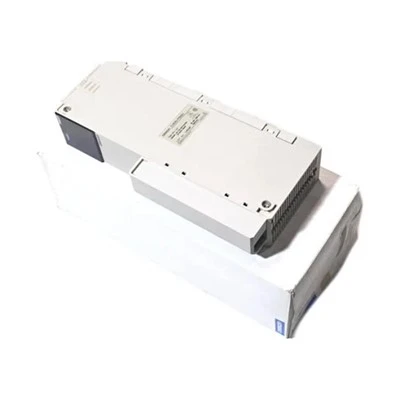
เฮ้! ในฐานะซัพพลายเออร์ของ Schneider HMI ฉันอยากจะแบ่งปันกับคุณถึงวิธีสร้างหน้าจอเริ่มต้นบน Schneider HMI หน้าจอสแปลชเปรียบเสมือนการแนะนำแอปพลิเคชัน HMI ของคุณ ทำให้ผู้ใช้สามารถดูสิ่งที่จะเกิดขึ้นได้อย่างรวดเร็วและเพิ่มความเป็นมืออาชีพ เอาล่ะ มาดำดิ่งกันเลย!
ทำไมต้องมีหน้าจอสแปลช?
ก่อนอื่น คุณอาจสงสัยว่าทำไมคุณถึงต้องการหน้าจอสแปลชด้วย มันมีจุดประสงค์สำคัญบางประการ สำหรับผู้เริ่มต้น มันทำให้ HMI ของคุณมีรูปลักษณ์ที่สวยงาม เมื่อผู้ใช้บูตระบบ หน้าจอเริ่มต้นที่ออกแบบมาอย่างดีทำให้พวกเขารู้สึกเหมือนกำลังใช้ผลิตภัณฑ์คุณภาพสูง นอกจากนี้ยังสามารถใช้เพื่อแสดงข้อมูลสำคัญ เช่น โลโก้บริษัท หมายเลขเวอร์ชัน หรือข้อความต้อนรับสั้นๆ และในขณะที่ระบบกำลังโหลดในพื้นหลัง หน้าจอเริ่มต้นจะทำให้ผู้ใช้มีส่วนร่วม ดังนั้นพวกเขาจึงไม่เบื่อที่จะรอ
ข้อกำหนดเบื้องต้น
ก่อนที่เราจะเริ่มสร้างหน้าจอเริ่มต้น มีบางสิ่งที่คุณต้องการ แน่นอนว่าคุณจะต้องมี Schneider HMI รุ่นยอดนิยมบางรุ่นที่เรานำเสนอคือHMIS65 ชไนเดอร์, ที่แผงสัมผัส Schneider Electric Hmistu655และHMIGXU3512 - จอไวด์สกรีน 7 นิ้ว- คุณจะต้องมีซอฟต์แวร์ที่เหมาะสมสำหรับการเขียนโปรแกรม HMI โดยปกติแล้ว Schneider จะมีซอฟต์แวร์การเขียนโปรแกรมของตัวเองซึ่งค่อนข้างเป็นมิตรกับผู้ใช้ และแน่นอน คุณควรมีความเข้าใจพื้นฐานเกี่ยวกับวิธีใช้ซอฟต์แวร์นี้
ขั้นตอนที่ 1: ออกแบบหน้าจอสแปลชของคุณ
ขั้นตอนแรกคือการออกแบบหน้าจอสแปลชจริง คุณสามารถใช้ซอฟต์แวร์ออกแบบกราฟิก เช่น Adobe Photoshop หรือแม้แต่ซอฟต์แวร์ทางเลือกฟรี เช่น GIMP เมื่อออกแบบ โปรดคำนึงถึงขนาดและความละเอียดของหน้าจอ HMI ของคุณ คุณคงไม่ต้องการหน้าจอเริ่มต้นที่ดูยืดหรือแตกเป็นพิกเซล
- เลือกองค์ประกอบของคุณ: ตัดสินใจเลือกสิ่งที่คุณต้องการรวมไว้บนหน้าจอเริ่มต้น โลโก้บริษัทเป็นสิ่งที่ต้องมี ช่วยให้ HMI ของคุณมีเอกลักษณ์ของแบรนด์ คุณยังสามารถเพิ่มสโลแกน หมายเลขเวอร์ชันของแอปพลิเคชันของคุณ หรือข้อความต้อนรับง่ายๆ ได้อีกด้วย
- โครงร่างสี: เลือกโทนสีที่ตรงกับแบรนด์ของคุณหรือรูปลักษณ์โดยรวมของแอปพลิเคชัน HMI ของคุณ ตรวจสอบให้แน่ใจว่าสีดูสบายตาและให้คอนทราสต์ที่ดีเพื่อให้สามารถอ่านข้อความได้
- ทำให้มันง่าย: โปรดจำไว้ว่าหน้าจอเริ่มต้นเป็นเพียงส่วนแนะนำ อย่าอัดแน่นไปด้วยองค์ประกอบมากเกินไป การออกแบบที่สะอาดตาและเรียบง่ายจะดูเป็นมืออาชีพมากขึ้น
เมื่อคุณพอใจกับการออกแบบของคุณแล้ว ให้บันทึกในรูปแบบที่เข้ากันได้กับ Schneider HMI ของคุณ รูปแบบทั่วไป ได้แก่ JPEG, PNG หรือ BMP
ขั้นตอนที่ 2: นำเข้าภาพหน้าจอสแปลช
เมื่อคุณเตรียมภาพหน้าจอสแปลชแล้ว ก็ถึงเวลานำเข้าลงในซอฟต์แวร์การเขียนโปรแกรม HMI


- เปิดซอฟต์แวร์: เปิดซอฟต์แวร์การเขียนโปรแกรม Schneider HMI บนคอมพิวเตอร์ของคุณ
- ค้นหาฟังก์ชันนำเข้ารูปภาพ: ในซอฟต์แวร์ควรมีส่วนที่คุณสามารถนำเข้ารูปภาพได้ อาจอยู่ใต้เมนูเช่น "สื่อ" หรือ "ทรัพยากร"
- เลือกรูปภาพของคุณ: นำทางไปยังตำแหน่งที่คุณบันทึกภาพหน้าจอสแปลชแล้วเลือก ซอฟต์แวร์จะนำเข้ารูปภาพไปยังโครงการของคุณ
ขั้นตอนที่ 3: ตั้งค่าการแสดงผลหน้าจอสแปลช
หลังจากนำเข้ารูปภาพแล้ว คุณต้องตั้งค่าวิธีแสดงหน้าจอเริ่มต้น
- สร้างหน้าจอใหม่: ในซอฟต์แวร์การเขียนโปรแกรม ให้สร้างหน้าจอใหม่สำหรับหน้าจอเริ่มต้นโดยเฉพาะ คุณสามารถตั้งชื่อบางอย่างเช่น "Splash Screen" เพื่อจัดระเบียบสิ่งต่างๆ
- เพิ่มรูปภาพลงบนหน้าจอ: ลากและวางภาพหน้าจอสแปลชที่นำเข้ามาลงบนหน้าจอที่สร้างขึ้นใหม่ ปรับขนาดและตำแหน่งเพื่อให้พอดีกับหน้าจออย่างสมบูรณ์
- ตั้งเวลาแสดงผล: ตัดสินใจว่าคุณต้องการให้หน้าจอเริ่มต้นแสดงนานเท่าใด โดยปกติแล้วไม่กี่วินาทีก็เพียงพอแล้ว คุณสามารถตั้งเวลานี้ได้ในคุณสมบัติของซอฟต์แวร์สำหรับหน้าจอเริ่มต้น
ขั้นตอนที่ 4: เชื่อมโยงหน้าจอ Splash กับการเริ่มต้น
ขั้นตอนสุดท้ายคือตรวจสอบให้แน่ใจว่าหน้าจอเริ่มต้นแสดงขึ้นเมื่อ HMI เริ่มทำงาน
- ค้นหาการตั้งค่าการเริ่มต้น: ในซอฟต์แวร์การเขียนโปรแกรม ให้มองหาการตั้งค่าการเริ่มต้นระบบ นี่คือที่ที่คุณสามารถระบุได้ว่าควรแสดงหน้าจอใดก่อนเมื่อเปิด HMI
- เลือกหน้าจอเริ่มต้น: เลือกหน้าจอเริ่มต้นที่คุณเพิ่งสร้างเป็นหน้าจอเริ่มต้น
การแก้ไขปัญหา
บางครั้งสิ่งต่างๆ ก็ไม่ราบรื่นอย่างที่วางแผนไว้ ต่อไปนี้เป็นปัญหาทั่วไปที่คุณอาจพบและวิธีแก้ไข
- รูปภาพไม่แสดงอย่างถูกต้อง: หากภาพดูบิดเบี้ยวหรือไม่แสดงเลย ให้ตรวจสอบรูปแบบและความละเอียดของภาพอีกครั้ง ตรวจสอบให้แน่ใจว่าเข้ากันได้กับ HMI ของคุณ
- หน้าจอ Splash ไม่แสดงเมื่อเริ่มต้น: หากหน้าจอเริ่มต้นไม่ปรากฏขึ้นเมื่อ HMI เริ่มทำงาน ให้ตรวจสอบการตั้งค่าการเริ่มต้นระบบ ตรวจสอบให้แน่ใจว่าคุณได้เลือกหน้าจอเริ่มต้นเป็นหน้าจอเริ่มต้นอย่างถูกต้อง
บทสรุป
การสร้างหน้าจอเริ่มต้นบน Schneider HMI ไม่ใช่เรื่องยากเมื่อคุณรู้ขั้นตอนต่างๆ แล้ว สามารถปรับปรุงประสบการณ์ผู้ใช้และทำให้แอปพลิเคชัน HMI ของคุณดูเป็นมืออาชีพมากขึ้น หากคุณสนใจซื้อ Schneider HMI สำหรับโครงการของคุณ หรือต้องการคำแนะนำเพิ่มเติมเกี่ยวกับการสร้างหน้าจอเริ่มต้นหรืองานอื่นๆ ที่เกี่ยวข้องกับ HMI อย่าลังเลที่จะติดต่อมา เราพร้อมช่วยให้คุณได้รับประโยชน์สูงสุดจากการลงทุน HMI ของคุณ
อ้างอิง
- คู่มือผู้ใช้ Schneider Electric HMI
- คำแนะนำพื้นฐานการออกแบบกราฟิก