การสร้างภาพเคลื่อนไหวบน Allen - Bradley HMI (อินเทอร์เฟซระหว่างมนุษย์กับเครื่องจักร) สามารถปรับปรุงประสบการณ์ผู้ใช้ได้อย่างมาก ปรับปรุงประสิทธิภาพของผู้ปฏิบัติงาน และมอบวิธีที่ใช้งานง่ายยิ่งขึ้นในการโต้ตอบกับกระบวนการทางอุตสาหกรรม ในฐานะซัพพลายเออร์ HMI ของ Allen - Bradley ที่เชื่อถือได้ ฉันมาที่นี่เพื่อแบ่งปันข้อมูลเชิงลึกอันมีค่าเกี่ยวกับวิธีการสร้างภาพเคลื่อนไหวเหล่านี้อย่างมีประสิทธิภาพ
ทำความเข้าใจพื้นฐานของ Allen - Bradley HMI
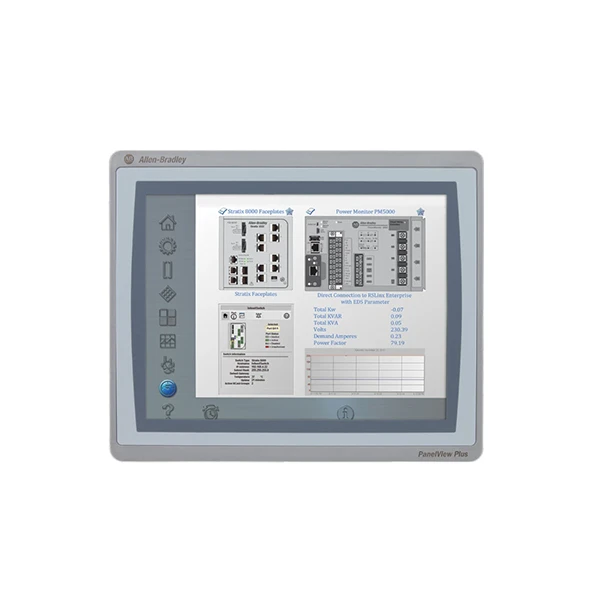
ก่อนที่จะเจาะลึกการสร้างแอนิเมชั่น จำเป็นต้องมีความเข้าใจอย่างมั่นคงเกี่ยวกับ HMI ของ Allen - Bradley อุปกรณ์เหล่านี้ได้รับการออกแบบเพื่อให้มีอินเทอร์เฟซแบบกราฟิกสำหรับผู้ปฏิบัติงานในการตรวจสอบและควบคุมอุปกรณ์ทางอุตสาหกรรม มาในรูปแบบต่างๆ เช่นอัลเลน แบรดลีย์ 2711P - T7C22D8S-อัลเลน แบรดลีย์ 2711P - T15C22D9P, และอัลเลน แบรดลีย์ 2711P - K10C15D1โดยแต่ละอันมีคุณสมบัติและความสามารถของตัวเอง
ซอฟต์แวร์ที่ใช้สำหรับการเขียนโปรแกรม Allen - Bradley HMI โดยทั่วไปคือ FactoryTalk View Studio เครื่องมืออันทรงพลังนี้ช่วยให้ผู้ใช้สามารถสร้างอินเทอร์เฟซแบบกำหนดเอง เพิ่มกราฟิก และใช้แอนิเมชั่นได้ มีวัตถุและเครื่องมือมากมายที่สามารถใช้ในการสร้างจอแสดงผลแบบไดนามิกและแบบโต้ตอบได้
การวางแผนแอนิเมชั่นของคุณ
ขั้นตอนแรกในการสร้างภาพเคลื่อนไหวบน Allen - Bradley HMI คือการวางแผนโครงการของคุณอย่างละเอียด พิจารณาประเด็นต่อไปนี้:
1. วัตถุประสงค์ของแอนิเมชั่น
พิจารณาว่าเหตุใดคุณจึงต้องการแอนิเมชัน เป็นการแสดงสถานะของเครื่องจักร แสดงผังกระบวนการ หรือแสดงภาพข้อมูลแบบเรียลไทม์หรือไม่? การทำความเข้าใจวัตถุประสงค์จะช่วยให้คุณกำหนดขอบเขตและฟังก์ชันการทำงานของแอนิเมชันได้
2. กลุ่มเป้าหมาย
ลองคิดดูว่าใครจะใช้ HMI ผู้ปฏิบัติงานอาจต้องการภาพเคลื่อนไหวที่เรียบง่ายและตรงไปตรงมา ในขณะที่วิศวกรอาจต้องการการแสดงผลทางเทคนิคที่มีรายละเอียดมากกว่า ปรับแต่งแอนิเมชั่นของคุณให้ตรงตามความต้องการและทักษะของผู้ใช้ปลายทาง
3. เนื้อหาและเค้าโครง
ตัดสินใจว่าข้อมูลใดที่คุณต้องการสื่อผ่านแอนิเมชั่น ร่างเค้าโครงคร่าวๆ ของหน้าจอ HMI รวมถึงการจัดวางกราฟิก ข้อความ และองค์ประกอบการควบคุม รูปแบบที่จัดอย่างดีจะทำให้แอนิเมชั่นมีประสิทธิภาพและเข้าใจง่ายขึ้น
การสร้างกราฟิกสำหรับแอนิเมชั่น
เมื่อคุณมีแผนเรียบร้อยแล้ว ก็ถึงเวลาสร้างกราฟิกสำหรับแอนิเมชันของคุณ FactoryTalk View Studio มีหลายวิธีในการเพิ่มกราฟิก:
1. ไลบรารีกราฟิกในตัว
ซอฟต์แวร์นี้มาพร้อมกับไลบรารีกราฟิกขนาดใหญ่ที่ออกแบบไว้ล่วงหน้า เช่น รูปร่าง ไอคอน และสัญลักษณ์ คุณสามารถใช้องค์ประกอบเหล่านี้เพื่อสร้างองค์ประกอบพื้นฐานของภาพเคลื่อนไหวได้อย่างรวดเร็ว ตัวอย่างเช่น คุณสามารถใช้รูปทรงกลมเพื่อแสดงวาล์วและเปลี่ยนสีเพื่อระบุสถานะเปิดหรือปิด
2. การนำเข้ากราฟิกภายนอก
หากไลบรารีในตัวไม่มีกราฟิกที่คุณต้องการ คุณสามารถนำเข้ารูปภาพภายนอกในรูปแบบ เช่น BMP, JPEG หรือ PNG ตรวจสอบให้แน่ใจว่ากราฟิกมีคุณภาพสูงและมีความละเอียดที่เหมาะสมสำหรับหน้าจอ HMI
3. กราฟิกที่กำหนดเอง
คุณสามารถสร้างกราฟิกแบบกำหนดเองได้โดยใช้ซอฟต์แวร์ออกแบบกราฟิก เช่น Adobe Photoshop หรือ Illustrator ส่งออกกราฟิกในรูปแบบที่เข้ากันได้และนำเข้าสู่ FactoryTalk View Studio
การใช้ภาพเคลื่อนไหว
มีเทคนิคหลายประการที่คุณสามารถใช้เพื่อปรับใช้แอนิเมชั่นบน Allen - Bradley HMI:
1. การมองเห็นและการมองไม่เห็น
วิธีที่ง่ายที่สุดวิธีหนึ่งในการสร้างภาพเคลื่อนไหวคือการควบคุมการมองเห็นของวัตถุ ตัวอย่างเช่น คุณสามารถทำให้กราฟิกปรากฏหรือหายไปตามเงื่อนไขบางอย่างได้ เช่น สถานะของเครื่อง ใน FactoryTalk View Studio คุณสามารถตั้งค่าคุณสมบัติการมองเห็นตามแท็กสำหรับแต่ละวัตถุได้
2. การเปลี่ยนสี
การเปลี่ยนสีของวัตถุสามารถใช้เพื่อระบุสถานะหรือเงื่อนไขต่างๆ ตัวอย่างเช่น เครื่องวัดอุณหภูมิสามารถเปลี่ยนสีจากสีเขียวเป็นสีแดงเมื่ออุณหภูมิสูงขึ้น คุณสามารถใช้คุณสมบัติแอนิเมชั่นสีในซอฟต์แวร์เพื่อให้ได้เอฟเฟกต์นี้
3. การเคลื่อนไหว
คุณสามารถทำให้วัตถุเคลื่อนที่ผ่านหน้าจอเพื่อจำลองการเคลื่อนไหวในกระบวนการได้ ซึ่งจะเป็นประโยชน์ในการแสดงการไหลของวัสดุหรือการเคลื่อนที่ของชิ้นส่วนเครื่องจักร FactoryTalk View Studio ช่วยให้คุณสามารถกำหนดเส้นทางและความเร็วของการเคลื่อนไหวของวัตถุได้
4. การปรับขนาดและการหมุน
การปรับขนาดวัตถุสามารถใช้เพื่อแสดงการเปลี่ยนแปลงขนาด ในขณะที่การหมุนสามารถใช้เพื่อแสดงการหมุนของชิ้นส่วนเครื่องจักร เอฟเฟ็กต์เหล่านี้สามารถเพิ่มความสมจริงให้กับแอนิเมชั่นของคุณได้

การเชื่อมโยงภาพเคลื่อนไหวกับข้อมูล
เพื่อให้แอนิเมชั่นของคุณมีประโยชน์มากขึ้น คุณจะต้องเชื่อมโยงแอนิเมชั่นเหล่านั้นกับข้อมูลแบบเรียลไทม์ FactoryTalk View Studio ช่วยให้คุณสามารถเชื่อมต่อวัตถุในภาพเคลื่อนไหวของคุณกับแท็กใน PLC (Programmable Logic Controller) หรือแหล่งข้อมูลอื่น ๆ
1. การกำหนดค่าแท็ก
ขั้นแรก คุณต้องกำหนดค่าแท็กในซอฟต์แวร์ แท็กแสดงถึงค่าข้อมูลที่คุณต้องการตรวจสอบหรือควบคุม คุณสามารถกำหนดแท็กสำหรับตัวแปรต่างๆ เช่น อุณหภูมิ ความดัน และความเร็วได้
2. การผูกข้อมูล
เมื่อกำหนดค่าแท็กแล้ว คุณสามารถเชื่อมโยงออบเจ็กต์ในภาพเคลื่อนไหวของคุณกับแท็กเหล่านี้ได้ ตัวอย่างเช่น คุณสามารถผูกตำแหน่งของวัตถุที่กำลังเคลื่อนที่เข้ากับแท็กที่แสดงตำแหน่งของชิ้นส่วนเครื่องจักรได้ เมื่อข้อมูลในแท็กเปลี่ยนแปลง ออบเจ็กต์ในภาพเคลื่อนไหวจะอัปเดตตามนั้น
การทดสอบและการดีบัก
หลังจากสร้างแอนิเมชั่นแล้ว การทดสอบอย่างละเอียดเพื่อให้แน่ใจว่าทำงานได้ตามที่คาดหวังเป็นสิ่งสำคัญ นี่คือขั้นตอนบางส่วนที่ต้องปฏิบัติตาม:
1. โหมดจำลอง
FactoryTalk View Studio มีโหมดจำลองที่ให้คุณทดสอบแอนิเมชั่นโดยไม่ต้องเชื่อมต่อกับ PLC ในโลกแห่งความเป็นจริง คุณสามารถใช้โหมดนี้เพื่อตรวจสอบการทำงานของภาพเคลื่อนไหว ตรวจสอบการเชื่อมโยงข้อมูล และระบุข้อผิดพลาดหรือข้อบกพร่องใดๆ
2. การทดสอบจริง - ระดับโลก
เมื่อการจำลองสำเร็จ ให้เชื่อมต่อ HMI เข้ากับ PLC หรือแหล่งข้อมูลจริง และทดสอบแอนิเมชั่นในสภาพแวดล้อมจริง ติดตามภาพเคลื่อนไหวอย่างใกล้ชิดและทำการปรับเปลี่ยนที่จำเป็น
การเพิ่มประสิทธิภาพภาพเคลื่อนไหวเพื่อประสิทธิภาพ
เพื่อให้แน่ใจว่าภาพเคลื่อนไหวของคุณทำงานได้อย่างราบรื่นบน HMI คุณจะต้องปรับให้เหมาะสมเพื่อประสิทธิภาพ คำแนะนำบางประการมีดังนี้:
1. ลดความซับซ้อนของกราฟิกให้เหลือน้อยที่สุด
ใช้กราฟิกที่เรียบง่ายและสะอาดตาเพื่อลดภาระการประมวลผลบน HMI หลีกเลี่ยงการใช้กราฟิกที่มีรายละเอียดมากเกินไปหรือมีความละเอียดสูงซึ่งอาจทำให้ระบบช้าลง
2. จำกัดเอฟเฟ็กต์ภาพเคลื่อนไหว
ใช้เอฟเฟกต์ภาพเคลื่อนไหวเท่าที่จำเป็น ภาพเคลื่อนไหวที่ซับซ้อนมากเกินไปอาจทำให้หน้าจอ HMI ดูรกและอ่านยาก มุ่งเน้นไปที่ข้อมูลที่สำคัญที่สุดและใช้ภาพเคลื่อนไหวเมื่อจำเป็นเท่านั้น
3. อัปเดตราคา
กำหนดอัตราการอัพเดตที่เหมาะสมสำหรับภาพเคลื่อนไหวของคุณ อัตราการอัพเดตที่สูงอาจทำให้ HMI ไม่ตอบสนอง ในขณะที่อัตราการอัพเดตต่ำอาจส่งผลให้การแสดงข้อมูลล่าช้าหรือไม่ถูกต้อง
บทสรุป
การสร้างภาพเคลื่อนไหวบน Allen - Bradley HMI สามารถปรับปรุงการทำงานและการใช้งานระบบควบคุมอุตสาหกรรมได้อย่างมาก ด้วยการทำตามขั้นตอนที่ระบุไว้ในบล็อกนี้ คุณสามารถสร้างแอนิเมชั่นที่มีประสิทธิภาพและน่าดึงดูดซึ่งให้ข้อมูลอันมีค่าแก่ผู้ปฏิบัติงาน และปรับปรุงประสิทธิภาพกระบวนการโดยรวม
หากคุณสนใจที่จะซื้อ HMI ของ Allen - Bradley หรือต้องการความช่วยเหลือเพิ่มเติมเกี่ยวกับการสร้างแอนิเมชั่น โปรดติดต่อเรา เราพร้อมช่วยคุณค้นหาโซลูชันที่เหมาะสมสำหรับความต้องการระบบอัตโนมัติทางอุตสาหกรรมของคุณ
อ้างอิง
- Allen - Bradley FactoryTalk ดูคู่มือการใช้งาน Studio
- คู่มือระบบอัตโนมัติทางอุตสาหกรรม: อินเทอร์เฟซระหว่างมนุษย์กับเครื่องจักร