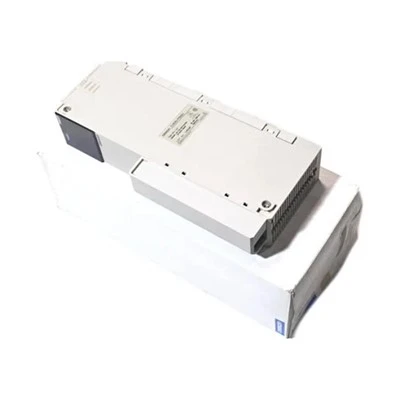
ในฐานะซัพพลายเออร์ที่เชื่อถือได้ของอัลเลน - แบรดลีย์ PLCs ฉันเข้าใจถึงความสำคัญของการรักษา PLCs ของคุณไว้ - ถึงวันที่ด้วยเฟิร์มแวร์ล่าสุด การอัปเดตเฟิร์มแวร์สามารถปรับปรุงประสิทธิภาพปรับปรุงความปลอดภัยและเพิ่มคุณสมบัติใหม่ให้กับ Allen - Bradley PLC ของคุณ ในโพสต์บล็อกนี้ฉันจะแนะนำคุณเกี่ยวกับกระบวนการอัปเดตเฟิร์มแวร์ของ Allen - Bradley PLCs ทีละขั้นตอน
ทำความเข้าใจพื้นฐานของการอัปเดตเฟิร์มแวร์
ก่อนที่จะดำน้ำในกระบวนการอัปเดตสิ่งสำคัญคือต้องเข้าใจว่าเฟิร์มแวร์คืออะไรและทำไมการอัปเดตจึงจำเป็น เฟิร์มแวร์เป็นซอฟต์แวร์ประเภทหนึ่งที่ฝังอยู่ในอุปกรณ์ฮาร์ดแวร์เช่น Allen - Bradley Plc มันควบคุมฟังก์ชั่นพื้นฐานของอุปกรณ์และสื่อสารกับส่วนประกอบอื่น ๆ ในระบบ
การอัปเดตเฟิร์มแวร์เปิดตัวโดย Rockwell Automation ผู้ผลิตผลิตภัณฑ์ Allen - Bradley เพื่อแก้ไขข้อบกพร่องปรับปรุงประสิทธิภาพและแนะนำความสามารถใหม่ ๆ ตัวอย่างเช่นการอัปเดตเฟิร์มแวร์อาจเพิ่มความเร็วในการประมวลผลของ PLC หรือสามารถเพิ่มการสนับสนุนสำหรับโปรโตคอลการสื่อสารใหม่
ก่อน - การเตรียมการอัปเดต
ตรวจสอบความเข้ากันได้
ไม่ใช่ทุกเวอร์ชันเฟิร์มแวร์ที่เข้ากันได้กับทุกรุ่น PLC คุณต้องตรวจสอบให้แน่ใจว่าเฟิร์มแวร์ที่คุณวางแผนจะติดตั้งนั้นเหมาะสำหรับ Allen - Bradley PLC ของคุณ คุณสามารถค้นหาหมายเลขรุ่นของ PLC ของคุณบนฉลาก ตัวอย่างเช่นหากคุณมีไฟล์Allen - Bradley 1794 - TB32คุณควรค้นหาเวอร์ชันเฟิร์มแวร์ที่เกี่ยวข้องในเว็บไซต์ทางการของ Rockwell Automation
สำรองโปรแกรมของคุณ
ก่อนที่จะเริ่มการอัปเดตเฟิร์มแวร์จำเป็นต้องสำรองโปรแกรม PLC ที่มีอยู่ของคุณ สิ่งนี้ทำให้มั่นใจได้ว่าคุณสามารถกู้คืนระบบของคุณไปยังสถานะก่อนหน้าในกรณีที่มีบางอย่างผิดปกติในระหว่างกระบวนการอัปเดต คุณสามารถใช้ซอฟต์แวร์เช่น RSLOGIX 5000 เพื่อสร้างการสำรองข้อมูลโปรแกรมของคุณ เชื่อมต่อคอมพิวเตอร์ของคุณกับ PLC โดยใช้สายการสื่อสารที่เหมาะสมจากนั้นใช้ซอฟต์แวร์เพื่อส่งออกโปรแกรมของคุณไปยังไดรฟ์ท้องถิ่น
รวบรวมเครื่องมือที่จำเป็น
คุณจะต้องใช้เครื่องมือสองสามอย่างในการอัปเดตเฟิร์มแวร์ เหล่านี้รวมถึงคอมพิวเตอร์ที่มีซอฟต์แวร์ที่เหมาะสมที่ติดตั้ง (เช่น RSLOGIX 5000 หรือ Studio 5000) สายการสื่อสาร (เช่นสายเคเบิลอีเธอร์เน็ตหรือสายเคเบิลอนุกรมขึ้นอยู่กับอินเทอร์เฟซการสื่อสารของ PLC ของคุณ) และแน่นอนไฟล์เฟิร์มแวร์ที่คุณต้องการติดตั้ง คุณสามารถดาวน์โหลดไฟล์เฟิร์มแวร์จากเว็บไซต์ Rockwell Automation หลังจากตรวจสอบความเข้ากันได้กับ PLC ของคุณ
กระบวนการอัปเดตเฟิร์มแวร์
ขั้นตอนที่ 1: เชื่อมต่อ PLC เข้ากับคอมพิวเตอร์
ใช้สายการสื่อสารที่เหมาะสมเพื่อเชื่อมต่อ Allen - Bradley Plc กับคอมพิวเตอร์ของคุณ หาก PLC ของคุณรองรับการสื่อสารกับอีเธอร์เน็ตคุณสามารถใช้สายเคเบิลอีเธอร์เน็ตเพื่อสร้างการเชื่อมต่อ ตรวจสอบให้แน่ใจว่าทั้ง PLC และคอมพิวเตอร์อยู่ในเซ็กเมนต์เครือข่ายเดียวกัน
ขั้นตอนที่ 2: เปิดซอฟต์แวร์
เปิดซอฟต์แวร์ที่คุณจะใช้สำหรับการอัปเดตเฟิร์มแวร์เช่น Studio 5000 ในซอฟต์แวร์สร้างการเชื่อมต่อกับ PLC คุณอาจต้องกำหนดค่าการตั้งค่าการสื่อสารเช่นที่อยู่ IP ของ PLC เพื่อให้แน่ใจว่าการเชื่อมต่อที่ประสบความสำเร็จ
ขั้นตอนที่ 3: ตรวจสอบเวอร์ชันเฟิร์มแวร์ปัจจุบัน
เมื่อคุณเชื่อมต่อกับ PLC ให้ใช้ซอฟต์แวร์เพื่อตรวจสอบเวอร์ชันเฟิร์มแวร์ปัจจุบัน ข้อมูลนี้มักจะมีอยู่ในส่วนคุณสมบัติหรือสถานะของ PLC ภายในซอฟต์แวร์ การรู้เวอร์ชันเฟิร์มแวร์ปัจจุบันช่วยให้คุณพิจารณาได้ว่าจำเป็นต้องมีการอัปเดตหรือไม่และคุณควรติดตั้งเวอร์ชันใด


ขั้นตอนที่ 4: นำเข้าไฟล์เฟิร์มแวร์
ค้นหาไฟล์เฟิร์มแวร์ที่ดาวน์โหลดบนคอมพิวเตอร์ของคุณและนำเข้าสู่ซอฟต์แวร์ ซอฟต์แวร์ควรมีตัวเลือกในการเรียกดูไฟล์เฟิร์มแวร์และนำเข้า หลังจากนำเข้าไฟล์ซอฟต์แวร์จะตรวจสอบความสมบูรณ์และความเข้ากันได้กับ PLC ของคุณ
ขั้นตอนที่ 5: เริ่มการอัปเดต
เมื่อนำเข้าและตรวจสอบไฟล์เฟิร์มแวร์แล้วคุณสามารถเริ่มกระบวนการอัปเดตได้ ในซอฟต์แวร์ควรมีตัวเลือกในการเริ่มการอัปเดตเฟิร์มแวร์ ทำตามหน้าจอเปิด - แจ้งอย่างระมัดระวัง กระบวนการอัปเดตอาจใช้เวลาหลายนาทีในระหว่างที่ PLC จะอยู่ในสถานะที่ไม่ได้ดำเนินการ
ขั้นตอนที่ 6: ตรวจสอบความคืบหน้าการอัปเดต
ซอฟต์แวร์จะแสดงความคืบหน้าของการอัปเดตเฟิร์มแวร์ คุณสามารถตรวจสอบสถานะเพื่อให้แน่ใจว่าการอัปเดตดำเนินไปอย่างราบรื่น หากข้อผิดพลาดใด ๆ เกิดขึ้นระหว่างการอัปเดตซอฟต์แวร์มักจะแสดงข้อความแสดงข้อผิดพลาด ในกรณีที่เกิดข้อผิดพลาดคุณอาจต้องแก้ไขปัญหาซึ่งอาจเกี่ยวข้องกับการตรวจสอบการเชื่อมต่อการสื่อสารตรวจสอบไฟล์เฟิร์มแวร์หรือปรึกษาเอกสารการทำงานอัตโนมัติของ Rockwell
ขั้นตอนที่ 7: ยืนยันการอัปเดต
หลังจากการอัปเดตเสร็จสมบูรณ์ให้ใช้ซอฟต์แวร์เพื่อตรวจสอบเวอร์ชันเฟิร์มแวร์ของ PLC อีกครั้ง ตรวจสอบให้แน่ใจว่ามีการติดตั้งเวอร์ชันเฟิร์มแวร์ใหม่อย่างถูกต้อง นอกจากนี้คุณยังสามารถทดสอบฟังก์ชั่นของ PLC เพื่อให้แน่ใจว่าทำงานได้ตามที่คาดไว้
โพสต์ - อัพเดทข้อควรพิจารณา
ทดสอบ PLC
เรียกใช้ชุดการทดสอบใน PLC ของคุณเพื่อให้แน่ใจว่าฟังก์ชั่นทั้งหมดทำงานอย่างถูกต้องหลังจากการอัปเดตเฟิร์มแวร์ ซึ่งอาจรวมถึงการทดสอบสัญญาณอินพุตและเอาต์พุตการสื่อสารกับอุปกรณ์อื่น ๆ และการดำเนินการของโปรแกรม PLC ของคุณ
อัปเดตเอกสาร
อัปเดตเอกสารระบบของคุณเพื่อสะท้อนเวอร์ชันเฟิร์มแวร์ใหม่ ซึ่งรวมถึงการบันทึกวันที่ของการอัปเดตจำนวนเวอร์ชันของเฟิร์มแวร์ใหม่และการเปลี่ยนแปลงหรือการสังเกตใด ๆ ในระหว่างกระบวนการอัปเดต
การแก้ไขปัญหาปัญหาทั่วไป
ปัญหาการสื่อสาร
หากคุณพบปัญหาการสื่อสารระหว่างกระบวนการอัปเดตให้ตรวจสอบสิ่งต่อไปนี้:
- ตรวจสอบให้แน่ใจว่าสายการสื่อสารเชื่อมต่ออย่างเหมาะสม
- ตรวจสอบว่าการตั้งค่าการสื่อสารในซอฟต์แวร์ตรงกับการกำหนดค่าของ PLC
- ตรวจสอบว่ามีปัญหาเครือข่ายใด ๆ เช่นไฟร์วอลล์ที่ปิดกั้นการเชื่อมต่อหรือไม่
ปัญหาความเข้ากันได้ของเฟิร์มแวร์
หากการอัปเดตเฟิร์มแวร์ล้มเหลวเนื่องจากปัญหาความเข้ากันได้ให้ดูหมายเลขรุ่น PLC และเวอร์ชันเฟิร์มแวร์ คุณอาจต้องดาวน์โหลดเวอร์ชันเฟิร์มแวร์อื่นที่เข้ากันได้กับ PLC ของคุณ
บทสรุป
การอัปเดตเฟิร์มแวร์ของ Allen - Bradley PLC เป็นงานสำคัญที่สามารถปรับปรุงประสิทธิภาพและการทำงานของระบบควบคุมอุตสาหกรรมของคุณ โดยทำตามขั้นตอนที่ระบุไว้ในโพสต์บล็อกนี้คุณสามารถมั่นใจได้ว่ากระบวนการอัปเดตเฟิร์มแวร์ที่ราบรื่นและประสบความสำเร็จ
ในฐานะซัพพลายเออร์อัลเลน - แบรดลีย์ PLC ฉันมาที่นี่เพื่อช่วยเหลือคุณในคำถามหรือข้อสงสัยใด ๆ ที่คุณอาจมีเกี่ยวกับการอัปเดตเฟิร์มแวร์ PLC หรือด้านอื่น ๆ ของ Allen - Bradley Products ไม่ว่าคุณต้องการAllen Bradley 1756 - L75 Controllerหรือ1756 - PA72 Allen Bradley Plcเราสามารถให้ผลิตภัณฑ์ที่มีคุณภาพสูงและการสนับสนุนอย่างมืออาชีพ หากคุณสนใจที่จะซื้อ Allen - Bradley PLCs หรือต้องการความช่วยเหลือเพิ่มเติมเกี่ยวกับการอัปเดตเฟิร์มแวร์โปรดติดต่อเราเพื่อรับการจัดซื้อและเจรจาต่อรอง
การอ้างอิง
- เอกสารอย่างเป็นทางการของ Rockwell Automation
- คู่มือผู้ใช้ RSLOGIX 5000 และ Studio 5000