

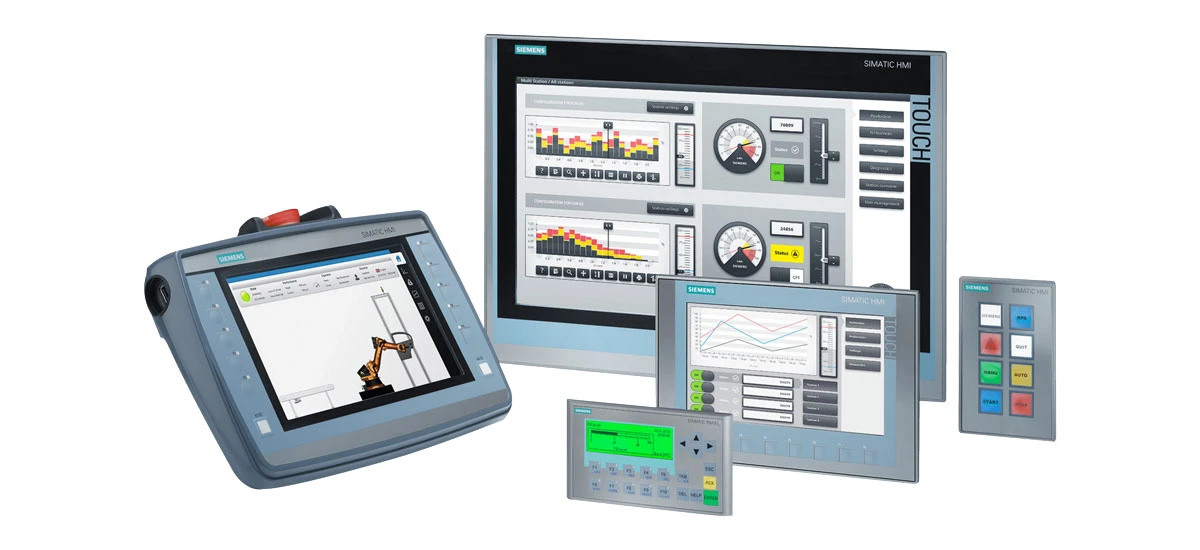
Siemens HMI (อินเทอร์เฟซสำหรับมนุษย์-) เป็นส่วนประกอบสำคัญในระบบอัตโนมัติทางอุตสาหกรรม ช่วยให้พนักงานควบคุมและตรวจสอบเครื่องจักรได้อย่างง่ายดาย เมื่อ Siemens HMI ของคุณประสบปัญหาหน้าจอค้างหรือระบบสัมผัสไม่ตอบสนอง อาจรบกวนขั้นตอนการผลิตและทำให้เกิดความล่าช้าซึ่งมีค่าใช้จ่ายสูง บทความนี้นำเสนอขั้นตอนง่ายๆ ที่นำไปปฏิบัติได้เพื่อแก้ไขปัญหาทั่วไปของ Siemens HMI โดยอิงตามหลักเกณฑ์อย่างเป็นทางการของ Siemens และ-แนวทางปฏิบัติทางอุตสาหกรรมในโลกจริง นอกจากนี้เรายังจะแบ่งปันเคล็ดลับการป้องกันเพื่อให้ Siemens HMI ของคุณทำงานได้อย่างราบรื่นในระยะยาว-
สาเหตุทั่วไปของการค้างหน้าจอ Siemens HMI และการสัมผัสที่ไม่ตอบสนอง
ก่อนที่จะแก้ไขปัญหา การทำความเข้าใจสาเหตุหลักของการค้างของหน้าจอ Siemens HMI หรือการสัมผัสที่ไม่ตอบสนองสามารถช่วยประหยัดเวลาได้ โดยทั่วไปปัญหาเหล่านี้มีสาเหตุมาจากสามประเด็นหลัก ได้แก่ ปัจจัยด้านสิ่งแวดล้อม ข้อบกพร่องของซอฟต์แวร์ และปัญหาฮาร์ดแวร์ มาสำรวจแต่ละหมวดหมู่โดยละเอียดเพื่อระบุตัวกระตุ้นที่เป็นไปได้สำหรับการทำงานผิดปกติของ Siemens HMI ของคุณ
1. ปัจจัยด้านสิ่งแวดล้อมและพื้นฐาน
สิ่งสกปรก น้ำมัน หรือหยดน้ำบนหน้าจอ Siemens HMI เป็นสาเหตุที่พบบ่อย โดยเฉพาะอย่างยิ่งสำหรับหน้าจอสัมผัสแบบ capacitive สารเหล่านี้จะปิดกั้นสัญญาณการสัมผัส ทำให้หน้าจอไม่ตอบสนอง การรบกวนทางไฟฟ้าจากอุปกรณ์หนักในบริเวณใกล้เคียง เช่น มอเตอร์หรือไดรฟ์ความถี่ อาจขัดขวางการทำงานของ Siemens HMI และทำให้หน้าจอค้าง นอกจากนี้ แหล่งจ่ายไฟที่ไม่เสถียร-ไม่ว่าจะสูงเกินไป ต่ำเกินไป หรือผันผวน-มักจะทำให้ Siemens HMI ทำงานผิดปกติ เนื่องจากอุปกรณ์ต้องใช้แรงดันไฟฟ้าคงที่ในการทำงานอย่างถูกต้อง
2. ปัญหาด้านซอฟต์แวร์และการกำหนดค่า
เฟิร์มแวร์ระบบปฏิบัติการ (OS) ที่ล้าสมัย การตั้งค่าโปรเจ็กต์ไม่ถูกต้อง หรือไฟล์ระบบที่เสียหาย ทั้งหมดนี้อาจทำให้ Siemens HMI หยุดการทำงานได้ ตัวอย่างเช่น หากคุณเพิ่งแก้ไขโปรเจ็กต์ในพอร์ทัล TIA และดาวน์โหลดลงใน Siemens HMI ข้อผิดพลาดในการเขียนโค้ดหรือการตั้งค่าที่ไม่ตรงกันอาจทำให้การสัมผัสไม่ตอบสนอง ปัญหาที่พบบ่อยอีกประการหนึ่งคือการเชื่อมต่อที่ผิดพลาดระหว่าง Siemens HMI และ PLC (Programmable Logic Controller)- เมื่อการสื่อสารขัดข้อง HMI อาจติดขัดหรือไม่ตอบสนองต่ออินพุตแบบสัมผัส
3. ปัญหาด้านฮาร์ดแวร์
ความเสียหายทางกายภาพ เช่น หน้าจอแตกร้าวหรือพื้นผิวสัมผัสที่มีรอยขีดข่วน อาจส่งผลโดยตรงต่อประสิทธิภาพของ Siemens HMI สายเคเบิลที่หลวมหรือเสียหายที่เชื่อมต่อ Siemens HMI เข้ากับแหล่งจ่ายไฟหรืออุปกรณ์อื่นๆ หน้าจอสัมผัสที่ชำรุด (ส่วนที่ตรวจจับการสัมผัส) และไฟแบ็คไลท์-ที่ชำรุดก็เป็นปัญหาที่พบบ่อยเกี่ยวกับฮาร์ดแวร์เช่นกัน ไฟสัญญาณ LED บน Siemens HMI เป็นประโยชน์: ไฟสีแดงที่ติดค้างมักจะส่งสัญญาณถึงความล้มเหลวของฮาร์ดแวร์ร้ายแรง ในขณะที่ไฟกะพริบชี้ไปที่ปัญหาเฉพาะ เช่น ข้อผิดพลาดของหน่วยความจำหรือปัญหาด้านพลังงาน
วิธีแก้ปัญหาทีละขั้นตอนสำหรับปัญหา HMI ของ Siemens
เริ่มต้นด้วยการแก้ไขที่ง่ายที่สุดและบุกรุกน้อยที่สุดก่อน-ปัญหาหน้าจอค้างหรือการสัมผัสของ Siemens HMI ส่วนใหญ่สามารถแก้ไขได้โดยไม่ต้องใช้เครื่องมือระดับมืออาชีพหรือความเชี่ยวชาญด้านเทคนิค การปฏิบัติตามลำดับขั้นตอนนี้-ทีละ-ทำให้แน่ใจได้ว่าคุณจะไม่ข้ามวิธีแก้ปัญหาง่ายๆ และหลีกเลี่ยงความเสียหายที่ไม่จำเป็นต่อ Siemens HMI ของคุณ
ขั้นตอนที่ 1: การตรวจสอบพื้นฐานและการแก้ไขง่ายๆ
เริ่มต้นด้วยขั้นตอนง่ายๆ{0}}ที่ไม่มีความเสี่ยงในการแก้ไขข้อบกพร่องเล็กๆ น้อยๆ ที่ทำให้ Siemens HMI ไม่ตอบสนอง ขั้นแรก ทำความสะอาดหน้าจอ Siemens HMI อย่างเหมาะสม เพื่อขจัดสิ่งกีดขวางสัญญาณสัมผัส ปิดระบบ HMI ของ Siemens โดยสมบูรณ์ จากนั้นใช้ผ้านุ่มที่ไม่เป็นขุย- (เช่น ผ้าเช็ดเลนส์กล้อง) ชุบน้ำเล็กน้อยหรือไอโซโพรพิลแอลกอฮอล์ ห้ามใช้น้ำยาทำความสะอาดที่มีฤทธิ์รุนแรง ผลิตภัณฑ์ที่มีแอมโมเนีย- หรือของเหลวมากเกินไป- สิ่งเหล่านี้อาจทำให้การเคลือบหน้าจอเสียหายหรือซึมเข้าไปในอุปกรณ์ได้ เช็ดเบาๆ เป็นวงกลมเพื่อขจัดน้ำมัน ฝุ่น หรือคราบ เนื่องจากสิ่งเหล่านี้มักทำให้การสัมผัส Siemens HMI ไม่ตอบสนอง
จากนั้น รีสตาร์ท Siemens HMI ของคุณเพื่อล้างข้อบกพร่องของซอฟต์แวร์ชั่วคราว ปิดเครื่อง ถอดปลั๊กสายเคเบิลทั้งหมด (สายไฟ อีเทอร์เน็ต และสายสื่อสาร) และรอ 1 ถึง 2 นาทีเพื่อให้อุปกรณ์คายประจุจนหมด เชื่อมต่อสายเคเบิลทั้งหมดกลับเข้าที่อย่างแน่นหนา จากนั้นเปิด Siemens HMI อีกครั้ง การรีสตาร์ทแบบง่าย ๆ นี้มักจะแก้ไขปัญหาการค้างเล็กน้อยที่เกิดจากข้อมูลแคชหรือข้อบกพร่องชั่วคราว สำหรับการแก้ไขหน้าจอสัมผัสที่ไม่ตอบสนองของ Siemens HMI การรีสตาร์ทถือเป็นขั้นตอนแรกที่เร็วและมีประสิทธิภาพมากที่สุดสำหรับผู้ใช้จำนวนมาก
ตรวจสอบแหล่งจ่ายไฟสำหรับ Siemens HMI ของคุณ เนื่องจากแรงดันไฟฟ้าที่ไม่เสถียรเป็นสาเหตุของการทำงานผิดพลาดบ่อยครั้ง รุ่น HMI ของ Siemens ส่วนใหญ่ต้องการแหล่งจ่ายไฟ 24VDC ที่เสถียร ใช้มัลติมิเตอร์เพื่อทดสอบแรงดันไฟฟ้า-หากสูงหรือต่ำเกินไป อาจสร้างความเสียหายให้กับ Siemens HMI และทำให้หน้าจอค้างได้ ตรวจสอบให้แน่ใจว่าสายไฟเชื่อมต่อกับทั้งอุปกรณ์และแหล่งจ่ายไฟอย่างแน่นหนา และตรวจสอบการหลุดลุ่ย รอยแตก หรือความเสียหายของสายเคเบิล ลองเสียบ Siemens HMI เข้ากับเต้ารับไฟฟ้าอื่นเพื่อตัดปัญหากับเต้ารับเดิม
ขั้นตอนที่ 2: ปรับเทียบหน้าจอสัมผัส Siemens HMI
หากการสัมผัสไม่ถูกต้อง (เช่น การแตะพื้นที่หนึ่งจะทำให้เกิดการตอบสนองในอีกพื้นที่หนึ่ง) หรือไม่ตอบสนองโดยสิ้นเชิง ให้ปรับเทียบหน้าจอสัมผัส Siemens HMI สำหรับรุ่น Siemens HMI ส่วนใหญ่ ให้รีสตาร์ทอุปกรณ์แล้วแตะที่มุมทั้งสี่ของหน้าจอเมื่อ-โลโก้บูตเครื่องปรากฏขึ้น- ซึ่งจะเป็นการเปิดเมนูการปรับเทียบ ปฏิบัติตามข้อความแจ้งบนหน้าจอ-: เคอร์เซอร์แบบกากบาทจะปรากฏที่จุดต่างๆ บนหน้าจอ และคุณจะต้องแตะเคอร์เซอร์แต่ละตัวอย่างแม่นยำด้วยสไตลัสหรือนิ้วที่สะอาด กระบวนการนี้แก้ไขการเบี่ยงเบนการสัมผัส ซึ่งเป็นปัญหาทั่วไปที่เกิดจากการใช้งานในระยะยาว- การสั่น หรือการเปลี่ยนแปลงของอุณหภูมิ ขั้นตอนนี้จำเป็นสำหรับคู่มือการสอบเทียบระบบสัมผัส Siemens HMI และควรทำซ้ำทุกๆ 6 เดือนเพื่อการบำรุงรักษาตามปกติ
ขั้นตอนที่ 3: ตรวจสอบการเชื่อมต่อและการสื่อสาร
สายเคเบิลที่หลวมหรือเสียหายอาจรบกวนการสื่อสารและการจ่ายไฟ ส่งผลให้หน้าจอ Siemens HMI ค้าง ปิด Siemens HMI จากนั้นถอดปลั๊กสายเคเบิลทั้งหมด- รวมถึงอีเทอร์เน็ต PROFINET และสายไฟ ตรวจสอบสายเคเบิลแต่ละเส้นเพื่อดูหมุดงอ การกัดกร่อน หรือการสึกหรอบนขั้วต่อ หากสายเคเบิลเสียหาย ให้เปลี่ยนด้วยชิ้นส่วนแท้ของ Siemens เพื่อให้มั่นใจถึงความเข้ากันได้และปลอดภัย เชื่อมต่อสายเคเบิลแต่ละเส้นกลับเข้าที่อย่างแน่นหนา ตรวจดูว่าไม่มีการเชื่อมต่อที่หลวม จากนั้นเปิด Siemens HMI อีกครั้งเพื่อทดสอบว่าปัญหาได้รับการแก้ไขหรือไม่
ตรวจสอบการสื่อสารระหว่าง Siemens HMI และ PLC ของคุณ เนื่องจากการตั้งค่าที่ไม่ตรงกันมักทำให้เกิดการค้างหรือไม่ตอบสนอง ตรวจสอบให้แน่ใจว่าที่อยู่ IP อัตรารับส่งข้อมูล และการตั้งค่า PROFINET/MPI บน Siemens HMI ตรงกับการกำหนดค่าในซอฟต์แวร์ TIA Portal หรือ WinCC ของคุณ การเชื่อมต่อที่ไม่ตรงกันสามารถป้องกันไม่ให้ Siemens HMI รับข้อมูลจาก PLC ส่งผลให้หน้าจอค้าง ใช้ฟังก์ชัน "ออนไลน์และการวินิจฉัย" ในพอร์ทัล TIA เพื่อตรวจสอบสถานะการสื่อสารและแก้ไขข้อมูลที่ไม่ตรงกัน
ขั้นตอนที่ 4: อัปเดตซอฟต์แวร์และคืนค่าการตั้งค่า
เฟิร์มแวร์ที่ล้าสมัยเป็นสาเหตุทั่วไปของปัญหาหน้าจอ Siemens HMI เนื่องจากผู้ผลิตออกการอัปเดตเพื่อแก้ไขจุดบกพร่องและปรับปรุงประสิทธิภาพ สำหรับการอัปเดตระบบปฏิบัติการ Siemens HMI สำหรับปัญหาหน้าจอ โปรดไปที่เว็บไซต์อย่างเป็นทางการของ Siemens และค้นหารุ่น Siemens HMI ของคุณเพื่อดาวน์โหลดอิมเมจ OS ล่าสุด บันทึกภาพลงในการ์ด SD หรือไดรฟ์ USB จากนั้นใส่ลงใน Siemens HMI รีสตาร์ทอุปกรณ์และเข้าถึงเมนู Boot Loader (โดยปกติจะกดปุ่มเฉพาะระหว่างการเริ่มต้น) เพื่อเริ่มการอัพเดต ปฏิบัติตาม-คำแนะนำบนหน้าจออย่างระมัดระวัง-อย่าปิด Siemens HMI ในระหว่างการอัปเดต เนื่องจากอาจทำให้ระบบเสียหายได้
หากการอัปเดตเฟิร์มแวร์ไม่สามารถแก้ไขปัญหาได้ ให้คืนค่า Siemens HMI เป็นการตั้งค่าจากโรงงาน หมายเหตุสำคัญ: การดำเนินการนี้จะลบโปรเจ็กต์ ข้อมูล และการตั้งค่าแบบกำหนดเองทั้งหมด ดังนั้นให้สำรองไฟล์ของคุณไว้ในพีซีก่อนดำเนินการต่อ หากต้องการคืนค่า ให้เข้าถึงเมนู Boot Loader ระหว่างการเริ่มต้น เลือก "คืนค่าการตั้งค่าจากโรงงาน" แล้วปฏิบัติตามคำแนะนำ เมื่อกระบวนการเสร็จสมบูรณ์ ให้-ดาวน์โหลดโครงการของคุณจากพีซีไปยัง Siemens HMI อีกครั้งโดยใช้ TIA Portal ขั้นตอนนี้แก้ไขปัญหาซอฟต์แวร์ถาวรที่เกิดจากการตั้งค่าที่เสียหาย
ขั้นตอนที่ 5: การแก้ไขปัญหาฮาร์ดแวร์
หากขั้นตอนข้างต้นล้มเหลว ปัญหาน่าจะเกี่ยวข้องกับฮาร์ดแวร์- ตรวจสอบไฟ LED บน Siemens HMI ของคุณ-ไฟเหล่านี้ให้ข้อมูลการวินิจฉัยเฉพาะ ไฟสีแดงติดสว่างแสดงว่าฮาร์ดแวร์ขัดข้องอย่างร้ายแรง ในขณะที่ไฟกะพริบเกี่ยวข้องกับปัญหาต่างๆ เช่น ข้อผิดพลาดของหน่วยความจำ ปัญหาฮาร์ดไดรฟ์ หรือส่วนประกอบที่ผิดพลาด โปรดดูคู่มือผู้ใช้ Siemens HMI ของคุณเพื่อตีความรหัส LED เนื่องจากจะช่วยให้คุณแจ้งปัญหาให้ช่างเทคนิคซ่อมทราบได้อย่างชัดเจน
ตรวจสอบหน้าจอ Siemens HMI เพื่อหาความเสียหายทางกายภาพ-รอยแตก จุดด่างดำ หรือของเหลวรั่ว หมายความว่าหน้าจอหรือทัชสกรีนเซอร์เสีย สำหรับคำแนะนำในการซ่อมแซมความล้มเหลวของฮาร์ดแวร์ของ Siemens HMI ห้ามถอดแยกชิ้นส่วน Siemens HMI ด้วยตนเอง เนื่องจากอาจทำให้การรับประกันเป็นโมฆะและทำให้เกิดความเสียหายเพิ่มเติมได้ ติดต่อฝ่ายสนับสนุนด้านเทคนิคอย่างเป็นทางการของ Siemens หรือศูนย์ซ่อมที่ได้รับอนุญาต ปัญหาฮาร์ดแวร์ทั่วไปที่ต้องมีการซ่อมแซมโดยมืออาชีพ ได้แก่ ทัชดิจิไทเซอร์ที่เสียหาย ไฟแบ็คไลท์ผิดพลาด ปัญหาเมนบอร์ด หรือปัญหาการเดินสายไฟภายใน
การบำรุงรักษาเชิงป้องกันสำหรับ Siemens HMI
การบำรุงรักษาเชิงป้องกันเป็นประจำเป็นวิธีที่ดีที่สุดในการลดปัญหาการค้างของหน้าจอ Siemens HMI และปัญหาการสัมผัสที่ไม่ตอบสนอง ด้วยการทำตามขั้นตอนเล็กๆ น้อยๆ ในการดูแล Siemens HMI ของคุณ คุณสามารถยืดอายุการใช้งานและหลีกเลี่ยงการหยุดทำงานโดยไม่คาดคิดได้ ปฏิบัติตามเคล็ดลับการบำรุงรักษาง่ายๆ เหล่านี้ซึ่งปรับให้เหมาะกับอุปกรณ์ Siemens HMI:
- ทำความสะอาดหน้าจอ Siemens HMI ทุกวันในสภาพแวดล้อมที่มีการใช้งานสูง-หรือมีฝุ่นมาก (เช่น โรงงานหรือโรงปฏิบัติงาน) เพื่อป้องกันสิ่งสกปรกสะสม ใช้วิธีการทำความสะอาดแบบอ่อนโยนแบบเดียวกับที่อธิบายไว้ก่อนหน้านี้เพื่อหลีกเลี่ยงไม่ให้หน้าจอเสียหาย
- รักษา Siemens HMI ในสภาพแวดล้อมที่มั่นคง: รักษาอุณหภูมิระหว่าง 0-50 องศา และความชื้นระหว่าง 10%-90% (ไม่มีการควบแน่น) หลีกเลี่ยงการวาง Siemens HMI ใกล้อุปกรณ์ไฟฟ้าแรงสูง เครื่องทำความร้อน หรือเครื่องปรับอากาศ เพื่อลดสัญญาณรบกวนทางไฟฟ้าและความผันผวนของอุณหภูมิ
- อัปเดตเฟิร์มแวร์ Siemens HMI ทุก 6-12 เดือน และสำรองข้อมูลโครงการของคุณหลังจากการปรับเปลี่ยนแต่ละครั้ง จัดเก็บข้อมูลสำรองไว้ในที่ปลอดภัยเพื่อหลีกเลี่ยงการสูญเสียข้อมูลหากอุปกรณ์จำเป็นต้องรีเซ็ตเป็นค่าจากโรงงาน
- ตรวจสอบสายเคเบิลและการเชื่อมต่อทุกๆ 3 เดือนเพื่อดูการสึกหรอ การหลวม หรือการกัดกร่อน เปลี่ยนสายเคเบิลที่เสียหายทันทีด้วยชิ้นส่วนแท้ของ Siemens เพื่อให้มั่นใจถึงประสิทธิภาพที่เชื่อถือได้
- ใช้ฝาครอบป้องกันสำหรับ Siemens HMI เมื่อไม่ได้ใช้งานหรือในพื้นที่ที่มีการจราจรหนาแน่น- วิธีนี้จะช่วยป้องกันความเสียหายทางกายภาพจากการชน ฝุ่น หรือของเหลวหกใส่
ความคิดสุดท้าย
ปัญหาหน้าจอค้างและการสัมผัสที่ไม่ตอบสนองของ Siemens HMI มักจะแก้ไขได้ด้วยการตรวจสอบพื้นฐาน การสอบเทียบ หรือการอัปเดตซอฟต์แวร์ ด้วยการทำตามคำแนะนำทีละขั้นตอน-ทีละขั้นตอนข้างต้น คุณสามารถคืนค่าประสิทธิภาพของ Siemens HMI ได้อย่างรวดเร็วและลดการหยุดทำงานของการผลิต โปรดจำไว้ว่า การบำรุงรักษาเป็นประจำเป็นกุญแจสำคัญในการป้องกันปัญหาในอนาคต-โดยใช้เวลาไม่กี่นาทีในแต่ละสัปดาห์เพื่อทำความสะอาดและตรวจสอบ Siemens HMI ของคุณสามารถช่วยคุณประหยัดเวลาและเงินในระยะยาว หากคุณไม่แน่ใจเกี่ยวกับขั้นตอนใดๆ โปรดดูคู่มืออย่างเป็นทางการของ Siemens HMI หรือติดต่อฝ่ายสนับสนุนเสมอเพื่อให้แน่ใจว่าการแก้ไขปัญหาปลอดภัยและมีประสิทธิภาพ


