


การเชื่อมต่อ Omron PLC เข้ากับคอมพิวเตอร์เป็นขั้นตอนสำคัญในการทำงานอัตโนมัติในอุตสาหกรรมทำให้สามารถเขียนโปรแกรมการตรวจสอบและควบคุมกระบวนการอุตสาหกรรม ในฐานะซัพพลายเออร์ของ Omron PLCs ฉันมีโอกาสได้ทำงานกับรุ่นต่าง ๆ และเข้าใจความซับซ้อนของกระบวนการเชื่อมต่อนี้ ในโพสต์บล็อกนี้ฉันจะแนะนำคุณเกี่ยวกับขั้นตอนในการเชื่อมต่อ Omron plc กับคอมพิวเตอร์ซึ่งครอบคลุมรุ่นที่แตกต่างกันและวิธีการสื่อสาร
ทำความเข้าใจกับ Omron plcs
Omron นำเสนอ PLC ที่หลากหลายซึ่งแต่ละตัวออกแบบมาเพื่อตอบสนองความต้องการทางอุตสาหกรรมที่เฉพาะเจาะจง รุ่นยอดนิยมบางรุ่น ได้แก่Omron CJ2M-CPU14-OMRON PLC OMRON CQM1H-CPU21, และOMRON CP1L-M40DR-A คอนโทรลเลอร์ที่ตั้งโปรแกรมได้- PLC เหล่านี้แตกต่างกันไปในแง่ของกำลังการประมวลผลความสามารถในการป้อนข้อมูล/เอาต์พุตและความสามารถในการสื่อสาร ก่อนที่จะเชื่อมต่อ PLC ของคุณเข้ากับคอมพิวเตอร์จำเป็นต้องเข้าใจข้อกำหนดและคุณสมบัติเฉพาะของรุ่นที่คุณเลือก
ข้อกำหนดเบื้องต้น
ก่อนที่คุณจะเริ่มกระบวนการเชื่อมต่อคุณจะต้องรวบรวมเครื่องมือและซอฟต์แวร์ที่จำเป็น นี่คือรายการข้อกำหนดเบื้องต้น:
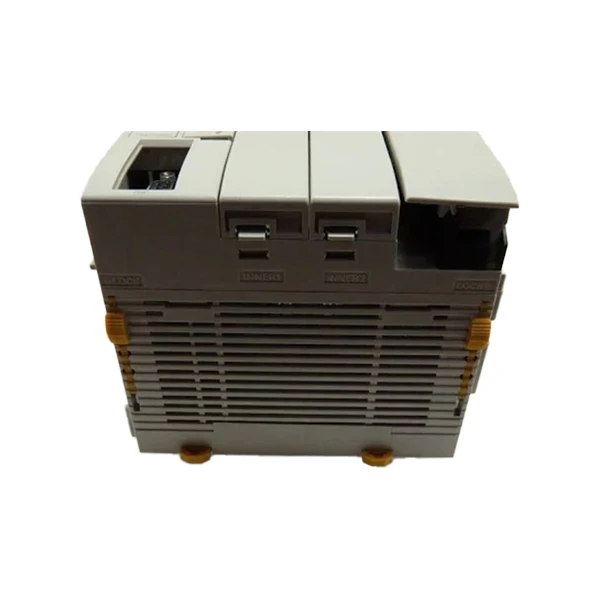

- omron plc: เลือกรูปแบบที่เหมาะสมตามข้อกำหนดทางอุตสาหกรรมของคุณ
- คอมพิวเตอร์: ตรวจสอบให้แน่ใจว่าคอมพิวเตอร์ของคุณตรงตามข้อกำหนดของระบบขั้นต่ำสำหรับซอฟต์แวร์การเขียนโปรแกรม Omron
- สายการสื่อสาร: เลือกสายเคเบิลที่ถูกต้องตามวิธีการสื่อสารที่สนับสนุนโดย PLC ของคุณ วิธีการสื่อสารทั่วไป ได้แก่ อีเธอร์เน็ต, USB และการสื่อสารแบบอนุกรม
- ซอฟต์แวร์การเขียนโปรแกรม Omron: ดาวน์โหลดและติดตั้งซอฟต์แวร์การเขียนโปรแกรม Omron เวอร์ชันล่าสุดเช่น CX-Programmer หรือ Sysmac Studio ขึ้นอยู่กับรุ่น PLC ของคุณ
ขั้นตอนการเชื่อมต่อ
กระบวนการเชื่อมต่ออาจแตกต่างกันไปขึ้นอยู่กับวิธีการสื่อสารและโมเดล PLC นี่คือขั้นตอนทั่วไปในการเชื่อมต่อ Omron plc กับคอมพิวเตอร์:
ขั้นตอนที่ 1: การเชื่อมต่อทางกายภาพ
- การเชื่อมต่ออีเธอร์เน็ต: หาก PLC ของคุณรองรับการสื่อสารอีเธอร์เน็ตให้เชื่อมต่อปลายด้านหนึ่งของสายเคเบิลอีเธอร์เน็ตเข้ากับพอร์ตอีเธอร์เน็ตบน PLC และอีกด้านหนึ่งไปยังพอร์ตอีเธอร์เน็ตบนคอมพิวเตอร์ของคุณ ตรวจสอบให้แน่ใจว่าทั้ง PLC และคอมพิวเตอร์อยู่ในเครือข่ายเดียวกัน
- การเชื่อมต่อ USB: สำหรับ PLCs ด้วยพอร์ต USB ให้เชื่อมต่อสายเคเบิล USB เข้ากับพอร์ต USB บน PLC และพอร์ต USB บนคอมพิวเตอร์ของคุณ
- การเชื่อมต่ออนุกรม: หากคุณใช้สายเคเบิลการสื่อสารแบบอนุกรมให้เชื่อมต่อสายเคเบิลเข้ากับพอร์ตอนุกรมบน PLC และพอร์ตอนุกรมบนคอมพิวเตอร์ของคุณ คุณอาจต้องใช้อะแดปเตอร์แบบอนุกรมกับ USB หากคอมพิวเตอร์ของคุณไม่มีพอร์ตอนุกรม
ขั้นตอนที่ 2: กำหนดค่าคอมพิวเตอร์
- การตั้งค่าเครือข่าย: หากคุณใช้การสื่อสารอีเธอร์เน็ตกำหนดค่าการตั้งค่าที่อยู่ IP บนคอมพิวเตอร์ของคุณเพื่อให้ตรงกับการตั้งค่าที่อยู่ IP ของ PLC โดยปกติคุณสามารถค้นหาการตั้งค่าที่อยู่ IP ในคู่มือผู้ใช้ของ PLC
- การติดตั้งไดรเวอร์: หากคุณใช้ USB หรือการเชื่อมต่ออนุกรมให้ติดตั้งไดรเวอร์ที่จำเป็นสำหรับสายการสื่อสารบนคอมพิวเตอร์ของคุณ ไดรเวอร์เหล่านี้สามารถดาวน์โหลดได้จากเว็บไซต์ Omron
ขั้นตอนที่ 3: กำหนดค่า PLC
- พลังงานใน PLC: เปิดพลังไปยัง PLC และรอให้เริ่มต้น
- ตั้งค่าพารามิเตอร์การสื่อสาร: ใช้ซอฟต์แวร์การเขียนโปรแกรมเพื่อตั้งค่าพารามิเตอร์การสื่อสารบน PLC เช่นอัตราการรับส่งข้อมูลความเท่าเทียมและบิตข้อมูล พารามิเตอร์เหล่านี้ควรตรงกับการตั้งค่าในคอมพิวเตอร์ของคุณ
ขั้นตอนที่ 4: สร้างการเชื่อมต่อ
- เปิดซอฟต์แวร์การเขียนโปรแกรม: เปิดซอฟต์แวร์การเขียนโปรแกรม Omron บนคอมพิวเตอร์ของคุณ
- เลือกวิธีการสื่อสาร: ในซอฟต์แวร์การเขียนโปรแกรมเลือกวิธีการสื่อสารที่คุณใช้ (อีเธอร์เน็ต, USB หรืออนุกรม)
- ค้นหา PLC: ใช้ซอฟต์แวร์การเขียนโปรแกรมเพื่อค้นหา PLC บนเครือข่ายหรือผ่านพอร์ตการสื่อสารที่เลือก หากพบ PLC ซอฟต์แวร์จะแสดงรายละเอียด
- สร้างการเชื่อมต่อ: เมื่อพบ PLC ให้สร้างการเชื่อมต่อระหว่างคอมพิวเตอร์และ PLC ซอฟต์แวร์การเขียนโปรแกรมควรจะสามารถสื่อสารกับ PLC ได้ในขณะนี้
การแก้ไขปัญหา
หากคุณพบปัญหาใด ๆ ในระหว่างกระบวนการเชื่อมต่อนี่คือเคล็ดลับการแก้ไขปัญหา:
- ตรวจสอบการเชื่อมต่อทางกายภาพ: ตรวจสอบให้แน่ใจว่าสายเคเบิลทั้งหมดเชื่อมต่ออย่างถูกต้องและไม่มีการเชื่อมต่อที่หลวม
- ตรวจสอบการตั้งค่าการสื่อสาร: ตรวจสอบการตั้งค่าการสื่อสารสองครั้งบนคอมพิวเตอร์และ PLC เพื่อให้แน่ใจว่าพวกเขาตรงกัน
- อัปเดตไดรเวอร์: หากคุณใช้ USB หรือการเชื่อมต่ออนุกรมตรวจสอบให้แน่ใจว่าคุณติดตั้งไดรเวอร์ล่าสุดบนคอมพิวเตอร์ของคุณ
- ตรวจสอบการตั้งค่าเครือข่าย: หากคุณใช้การสื่อสารกับอีเธอร์เน็ตตรวจสอบให้แน่ใจว่าทั้งคอมพิวเตอร์และ PLC อยู่ในเครือข่ายเดียวกันและการตั้งค่าที่อยู่ IP นั้นถูกต้อง
- อ้างถึงคู่มือผู้ใช้: หากคุณยังคงมีปัญหาโปรดดูคู่มือผู้ใช้ของ PLC ของคุณหรือติดต่อฝ่ายสนับสนุนด้านเทคนิคของ Omron เพื่อขอความช่วยเหลือ
บทสรุป
การเชื่อมต่อ Omron PLC เข้ากับคอมพิวเตอร์เป็นกระบวนการที่ค่อนข้างตรงไปตรงมา แต่ต้องใส่ใจอย่างละเอียดในรายละเอียด โดยทำตามขั้นตอนที่ระบุไว้ในโพสต์บล็อกนี้และแก้ไขปัญหาใด ๆ ที่เกิดขึ้นคุณควรจะสามารถสร้างการเชื่อมต่อที่ประสบความสำเร็จระหว่าง PLC และคอมพิวเตอร์ของคุณ เมื่อสร้างการเชื่อมต่อแล้วคุณสามารถเริ่มการเขียนโปรแกรมตรวจสอบและควบคุมกระบวนการอุตสาหกรรมของคุณโดยใช้ซอฟต์แวร์การเขียนโปรแกรม Omron
หากคุณสนใจที่จะซื้อ Omron PLC หรือต้องการความช่วยเหลือเพิ่มเติมเกี่ยวกับกระบวนการเชื่อมต่อโปรดติดต่อเรา ทีมผู้เชี่ยวชาญของเราพร้อมที่จะตอบคำถามของคุณและช่วยคุณค้นหาทางออกที่เหมาะสมสำหรับความต้องการทางอุตสาหกรรมของคุณ
การอ้างอิง
- Omron Corporation (ปี). คู่มือผู้ใช้ OMRON PLC [ผู้เผยแพร่สถานที่: ชื่อสำนักพิมพ์]
- Omron Corporation (ปี). คู่มือผู้ใช้ CX-Programmer [ผู้เผยแพร่สถานที่: ชื่อสำนักพิมพ์]
- Omron Corporation (ปี). คู่มือผู้ใช้ Sysmac Studio [ผู้เผยแพร่สถานที่: ชื่อสำนักพิมพ์]


